Im dritten Teil des Tutoriums wird beschrieben, wie man MiniPong mit Hilfe einer einzigen JavaScript-Datei <code>main.js</code> erstellt (wenn man von der Auslagerung der Konstanten in eine
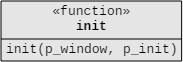
Die Init-Prozedur erzeugt die sechs View-Objekte sowie die zugehörigen Model-Objekte, ordnet
den View-Objekten die entsprechenden Model-Objekte zu und übergibt dann ein Array mit allen View-Objekten der View-Loop.
Sobald diese gestartet wird, aktualisiert sie regelmäßig die grafische Darstellung dieser Objekte im HTML-Dokument.
Die Init-Prozedur lädt ein weiteres Modul: „<code>control/keyboard</code>“. Diese fängt alle Tastaturereignisse ab.
Sobald auf der Tastatur eine entsprechende Taste gedrückt wird, ruft sie sie Methode „<code>start</code>“ des Schlägers
({{dh}} eines Objektes der Klasse „<code>ModelPaddle</code>“) auf und setzt ihn in Bewegung.
Welcher Taste welche Bewegungsrichtung zugeordnet ist, wird in der Init-Datei „<code>init.json</code>“ festgelegt.
Danach wird das eigentlich Spiel gestartet. Die Spiellogik wird in der Prozedur „<code>minipong</code>“ implementiert.
Diese Prozedur muss die Model-Objekte des Spiels kennen, da sie deren Werte liest und in bestimmten Situationen verändert.
Jede Änderung einen Model-Objekts, dem ein View-Objekt zugeordnet ist, wird fast sofort (genau gesagt, bei der nächsten Ausführung
der View-Loop) visualisiert. Da dies automatisch geschieht, muss die Prozedur „<code>minipong</code>“ nichts weiter machen,
als beispielsweise den Text innerhalb eines Text-Objekts der Klasse „<code>ModelText</code>“ oder die Beschriftung des Buttons
innerhalb des Objekts der Klasse „<code>ModelButton</code>“ zu ändern. Sobald dies geschehen ist, wird die Änderung im HTML-Dokument
automatisch übernommen.
Die Spiellogik hat zwei wichtige Aufgaben:
# Simulation der Ball/Schläger-Physik
# Reaktion auf Ereignisse wie Aktivierung des Start-Buttons (Spielstart), Kollision des Schlägers mit dem Ball (Punktgewinn), Verlust des Balles am unteren Bühnenrand (Spielende) etc.
[[Datei:MiniPong04 ClassModel ModelLoop.png|gerahmt|rechts|Klassendiagramm: Detailansicht der Model-Loop]]
Für die erste Aufgabe verwendet sie eine Model-Loop, die alle beweglichen Objekte, {{dh}} alle Model-Objekte, die über die Methode
„<code>move</code>“ verfügen, möglichst oft pro Sekunde mittels dieser Methode an eine neue Position verschiebt.
Das nebenstehende Diagramm zeigt abermals eine Detailansicht des Klassendiagramm, in dem alle für die ModelLoop notwendigen
Beziehungen eingetragen wurde. Auch hier gilt: Im Übersichtsdiagramm wurden die Beziehungspfeile, die im nebenstehenden Diagramm blau markiert wurden,
aus Gründen der Übersichtlichkeit nicht eingetragen.
Die Model-Loop wird nicht von der Init-Prozedur, sondern von der Prozedur „<code>minipong</code>“ erzeugt.
Die Init-Prozedur benötigt dieses Objekt nicht. Die MiniPong-Prozedur benötigt es dagegen nicht nur, sondern muss es auch
gemäß ihren Bedürfnissen initialisieren: Der ModelLoop muss eine spezielle Kollisionsfunktion übergeben werden.
Die zweite Aufgabe „Reaktion auf Ereignisse“ zerfällt in zwei Aufgaben.
# Reaktion auf Aktionen des Benutzers.
# Reaktion auf Aktionen des Balls.
Für die Model-Loop gilt diesselbe Aussage wie für die View-Loop: Es ist gleichgültig, um welche Art von Model-Objekte es sich handelt.
Es muss nur sichergestellt sein, dass sie das [[Schnittstelle_(OOP)#Schnittstelle_.28Interface.29|Interface]] „<code>Movable</code>“ implementieren. Das heißt, sie müssen
eine Methode „<code>move(p_seconds)</code>“ bestzen. Model-Objekte, für die dies nicht gilt, können ihre Position nicht
kontinuierlich ändern und werden daher der Model-Loop auch nicht zur Behandlung übergeben.
In diesem Spiel gibt es nur eine Benutzeraktion, auf die <code>minipong</code> direkt reagieren muss: „Klick auf den Start-Stopp-Button“ .
Die zweite Aktion „Bewegung des Schlägers“ wird vom Keyboard-Controller direkt an den Schläger weitergeleitet.
Für die Aktion „Button-Klick“ muss <code>minipong</code> dem Button in jedem der beiden Spielzustände „Spiel gestoppt“ und „Spiel gestartet“
eine geeignete Callback-Funktion zuweisen, die die jeweils passende Aktion ausführt. Im Fall „Spiel gestoppt“ muss der Button-Klick das
Spiel starten und im Fall „Spiel gestartet“ muss er das Spiel beenden.
Der Ball kann zwei weitere Aktionen ausführen. Er kann mit dem Schläger kollidieren oder das Spielfeld verlassen. Beide Aktionen werden von
der Kollisionsbehandlung erkannt. Jedes mal, wenn eine wenn der Ball eine dieser beiden Aktionen durchführt
muss die Prozedur „<code>minipong</code>“ darüber informiert werden, damit sie entsprechend reagieren kann.
Hierzu definiert sie mit Hilfe der drei Hilfs-Prozeduren „<code>collisionBallPaddle</code>“, „<code>collisionBallPaddle</code>“
und „<code>collisionStagePaddle</code>“ eine geeignete Kollissionsprozedur, die sie der Model-Loop zur Kollisionserkennung und
-behandlung übergibt.
==Neues Projekt anlegen==
==Neues Projekt anlegen==
Legen Sie ein neues „Statisches Web-Projekt“ mit dem Namen <code>MiniPongCanvas03</code> an.
Legen Sie ein neues Projekt mit dem Namen „<code>MiniPong04</code>“ an.
Speichern Sie dieses Projekt wie üblich in Ihrem Repository.
Erstellen Sie folgende Ordner:
==Dateien erstellen==
* <code>web</code>
* <code>web/css</code>
* <code>web/json</code>
* <code>web/js</code>
* <code>web/js/lib</code>
* <code>web/js/lib/require</code>
* <code>web/js/app</code>
* <code>web/js/app/collision</code>
* <code>web/js/app/control</code>
* <code>web/js/app/logic</code>
* <code>web/js/app/model</code>
* <code>web/js/app/view</code>
Kopieren Sie die Dateien <code>index.html</code> und <code>css/Main.css</code> von [[HTML5-Tutorium: Canvas: MiniPong 02|Teil 2]] des Tutoriums,
Kopieren Sie folgende Dateien des Projekts [https://glossar.hs-augsburg.de/beispiel/tutorium/es5/minipong/WK_MiniPong03/ MiniPong03]
passen Sie den Projekttitel in der Datei <code>index.html</code> an
in das neue Projekt:
und erstellen Sie die Dateien <code>js/CONSTANT.js</code> <code>js/Main.js</code> neu.
===<code>index.html</code>===
* <code>web/index.html</code> (Ersetzen Sie im Titel „<code>MiniPong03</code>“ durch „<code>MiniPong04</code>“ und ersetzen Sie im Copyright-Kommentar meinen Namen durch Ihren Namen.)
* <code>web/css/main.css</code>
* <code>web/js/lib/require/json.js</code>
* <code>web/js/lib/require/require.js</code>
* <code>web/js/lib/require/text.js</code>
Fügen Sie in den HTML-Rumpf (<code>body</code>) folgenden Code ''vor'' das <code>canvas</code>-Element
Fügen Sie in die Datei „<code>index.html</code>“ hinter dem Canvas-Element ein Button-Element ein:
Dieser Button fungiert – je nach aktuellen Status des Spiels – als Start- oder Stopp-Button.
"model":
Die Beschriftung sowie die Zuordnung der zugehörigen Aktion wird jeweils mittels JavaScript
{
an den aktuellen Zustand der Anwendung angepasst.
"buttonStartStop":
{},
Das Attribut <code>value</code> muss laut HTML5-Standard vorhanden sein.
"ball":
Dessen Wert dar nicht „leer“ sein. Daher wird es hier angegeben, obwohl
{
es eigentlich unnötig ist, da der Wert sofort von JavaScript überschrieben wird.
"r": 10,
"pos": { "x": 195 , "y": 10 },
"vel": { "x": { "min": 50, "max": 200 },
"y": { "min": 150, "max": 200 }
}
},
===<code>CONSTANT.js</code>===
"paddle":
{
"width": 50,
"height": 8,
"pos": {"x": 175, "y": 287},
"vel": {"x": 100, "y": 0},
"acc": {"x": 500, "y": 0},
"friction": 0.3
},
Fügen Sie alle Variablen der beiden Dateien <code>CONSTANT.js</code> von [[HTML5-Tutorium: Canvas: MiniPong 01#CONSTANT.js|Teil 1]]
"info":
und [[HTML5-Tutorium: Canvas: MiniPong 02#CONSTANT.js|Teil 2]] des Tutoriums in die Datei <code>CONSTANT.js</code> ds dritten Teils ein.
{
"pos": {"x": 10, "y": 130}
},
'''Achtung: Definieren Sie keine Variable doppelt.'''
"score":
{
"pos": {"x": 5, "y": 3},
"template": "Punkte: $1",
"value": 0
}
},
Sie werde später noch weitere Konstanten in diese Datei einfügen,
"view":
wie z.B. Konstanten, die die Startposition von Ball und Schläger definieren,
{
oder eine Konstate <code>PADDLE_FRICTION</code>, die die Reibung des Schlägers festlegt.
"buttonStartStop":
(Beachten Sie, dass in den Use Cases Folgendes gefordert wurde:
{
''Wird der Schläger im Moment der Kollision bewegt, so wird der Ball abhängig von der Bewegungsrichtung und Geschwindigkeit des Schlägers abgelenkt.'')
"elementID": "button_start_stop"
},
===<code>main.js</code>===
"ball":
{
"color": "#55AA55",
"borderWidth": 1,
"borderColor": "#000000"
},
Fügen Sie die Variablen <code>g_ball</code>, <code>g_paddle</code>, <code>g_context</code>, <code>g_imterval</code>
"paddle":
der beiden Dateien <code>main.js</code> von [[HTML5-Tutorium: Canvas: MiniPong 01#main.js|Teil 1]]
{
und [[HTML5-Tutorium: Canvas: MiniPong 02#main.js|Teil 2]] des Tutoriums in die Datei <code>main.js</code> des dritten Teils ein.
"color": "#aa55cc",
Definieren Sie zusätzlich eine globale Variable <code>g_score</code>, in der der aktuelle Punktestand des Spiels abgelegt wird.
"borderWidth": 1,
"borderColor": "#000000"
},
====Das Ball-Objekt <code>g_ball</code>====
"info":
Erweitern Sie das Ball-Objekt <code>g_ball</code> um eine Resetmethode, deren Aufgabe es ist, den Ball
{
vor Spielbeginn zur Startposition zu verschieben. Außerdem muss diese Funktion eine Startgeschwindikeit
"color": "#000000",
des Balls festlegen.
"font": "bold 25px Verdana, Geneva, sans-serif",
"textAlign": "center"
},
<source lang="javascript">
"score":
// Moves the ball to its starting position
{
// and computes randomly a starting velocity vector.
"color": "#000000",
reset:
"font": "bold 20px \"Courier New\", Courier, monospace",
Definieren Sie die Konstanten <code>BALL_X</code> und <code>BALL_Y</code> in der Datei <code>CONSTANT.js</code> so, dass
Wenn Sie alles richtig gemacht haben, sollten Sie jetzt die Datei „<code>index.html</code>“ im Browser fehlerfrei laden können.
der Ball in der Mitte des oberen Spielfeldrands zum liegen kommt. Legen Sie für die übrigen Konstanten
Diese Datei hat noch keine Inhalte, mit Ausnahme eines leeren Canvas-Elements. In der Browser-Konsole sollten aber keine Fehler gemeldet werden.
sinnvolle Werte fest.
Legen Sie im Ball-Objekt für alle [[Attribut]]e sinnvolle Initialwerte fest.
Es ist allerdings ziemlich unbefriedigend, wenn man eine Web-Anwendung ausführt und überhaupt nichts zu sehen ist,
Diejenigen Werte, die später von der <code>reset</code>-Methode gesetzt werden,
obwohl etwas passiert. Öffnen Sie in den Browser-Entwicklertools die Netzwerkansicht und laden Sie die HTML-Datei erneut. Dann sollten Sie sehen,
können einfach mit <code>0</code> oder <code>null</code> vorbelegt werden.
dass 23 Dateien geladen werden. (Hier ist später noch Optimierungsarbeit angesagt. Die Anzahl der Dateien muss reduziert und die Inhalte müssen komprimiert werden.
Das ist aber nicht Thema dieses Tutoriums.)
====Das Schläger-Objekt <code>g_paddle</code>====
Sie können probehalber auch mal <code>console.log</code>-Befehle in die einzelnen Dateien einfügen, damit Sie sehen in welcher Reihenfolge die Module geladen werden.
Erweitern Sie das Schläger-Objekt <code>g_paddle</code> um eine Resetmethode, deren Aufgabe es ist, den Schläger
auf die Startposition (die ebenfalls in der Datei <code>CONSTANT.js</code> definiert wird)
und die Startgeschwindigkeit des Schlägers (in x-Richtung) auf <code>0</code> zu setzen:
<source lang="javascript">
<source lang ="javascript">
// Moves the paddle to its starting position
console.log('Modul "MODULNAME" wird geladen');
// and sets its velocity to zero.
// Ersetzen Sie MODULNAME durch den Namen des aktuellen Moduls.
reset:
define
( [],
function()
function()
{ this.x = PADDLE_X;
{ "use strict";
this.y = PADDLE_Y;
this.vx = 0;
console.log('Modul "MODULNAME" wurde geladen');
},
// Ersetzen Sie MODULNAME durch den Namen des aktuellen Moduls.
return null;
}
);
</source>
</source>
Legen Sie im Schläger-Objekt für alle [[Attribut]]e sinnvolle Initialwerte fest.
Als Musterlösung gibt es das Projekt [https://glossar.hs-augsburg.de/beispiel/tutorium/es5/minipong/WK_MiniPong04/ WK_MiniPong04_empty (SVN)].
Diejenigen Werte, die später von der <code>reset</code>-Methode festgelegt werden,
Die darin enthaltene Datei <code>[https://glossar.hs-augsburg.de/beispiel/tutorium/es5/minipong/WK_MiniPong04_empty/web/index.html index.html]</code>
können einfach mit <code>0</code> oder <code>null</code> vorbelegt werden.
verwendet allerdings den Befehl „<code>terminal.log</code>“, den Sie als Übungsaufgabe im Praktikum erstellen sollten. Damit werden die Log-Nachrichten
im HTML-Dokument und nicht in der Browser-Konsole ausgegeben. Außerdem wurde der Logging-Code etwas erweitert, sodass anhand von Einrückungen
zu sehen ist, welcher Code von welchem Modul geladen wird.
==Models und Views==
===Ball===
[[Datei:MiniPong04 ClassModel Ball.png|gerahmt|rechts|Ball-View und Ball-Model]]
In den vorangegangenen Teilen des Tutoriums war der Ball ständig sichtbar und ständig in Bewegung. Das heißt,
es wurden nur folgende Attribute und Methoden benötigt:
* <code>r</code> (Radius)
* <code>x</code> (aktuelle $x$-Position)
* <code>y</code> (aktuelle $y$-Position)
* <code>vx</code> (aktuelle Geschwindigkeit in $x$-Richtung)
* <code>vy</code> (aktuelle Geschwindigkeit in $y$-Richtung)
* <code>move(p_seconds)</code> (Bewegen des Balls an die neue Position, die sich aus der aktuellen Position, der Geschwindigkeit und der Anzahl der Sekunden seit der letzten Berechnung der Position ergibt)
Im eigentlichen Spiel werden jedoch viel mehr Attribute und Methoden benötigt. Der Ball ist beim Start der Web-Anwendung zunächst unsichtbar,
erst beim Spielstart wird er sichtbar gemacht
* <code>visible</code> (Flag, ob der Ball sichtbar oder unsichtbar ist)
* <code>show()</code> (Methode, um den Ball sichtbar zu machen)
* <code>hide()</code> (Methode, um den Ball unsichtbar zu machen)
Solange der Ball unsichtbar ist, bewegt er sich nicht (<code>vx === 0</code> und <code>vy === 0</code>) und befindet sich an seiner Startposition
(<code>x === x_start</code> und <code>y === y_start</code>). Bei einem Reset des Spiels werden Position und Geschwindigkeit auf passende Startwerte gesetzt.
Diese werden dem Konstruktor „<code>ModelBall</code>“ im Parameter „<code>p_init</code>“ übergeben und vom Konstruktor dann in folgenden Attribute gespeichert:
* <code>x_start</code> ($x$-Koordinate der Startposition)
* <code>y_start</code> ($y$-Koordinate der Startposition)
* <code>vx_start_min</code> (minimale Startgeschwindigkeit in $x$-Richtung)
* <code>vx_start_max</code> (maximale Startgeschwindigkeit in $x$-Richtung)
* <code>vy_start_min</code> (minimale Startgeschwindigkeit in $y$-Richtung)
* <code>vy_start_max</code> (maximale Startgeschwindigkeit in $y$-Richtung)
Definieren Sie für das Schläger-Objekt ein weiteres Attribut <code>friction</code> und
Man beachte, dass der Ball bei jedem Spielstart von derselben Position aus startet, aber dass die Startgeschwindigkeit (in Grenzen) zufällig gewählt wird.
initialisieren Sie dieses mit der Konstanten <code>PADDLE_FRICTION</code>.
Der Wert dieser Konstanten sollte ca. <code>0.3</code> betragen.
===Die Draw-Funktion===
Um das Spiel starten, beenden und neu starten zu können, werden drei weitere Methoden benötigt:
* <code>reset()</code> (Ball anhalten, unsichtbar machen und auf die Startposition setzen)
* <code>start()</code> (Ball auf eine zufällige Startgeschwindigkeit setzen)
* <code>stop()</code> (Ball anhalten, {{dh}}, die Geschwindigkeit auf Null setzen)
Die Draw-Funktion <code>f_draw</code> hat nur eine Aufgabe: Das Neuzeichnen der Bühne,
Insgesamt ergibt sich damit folgender Code:
d.h., das Löschen des Bühneninhalts und das Neuzeichnen aller [[Sprites]]
auf der Bühne. Dazu ruft sie der Reihe nach die <code>draw</code>-Methoden der
einezelnen Sprites auf und übergibt diesen die Bühne auf der der jeweilige
Sprite gezeichnet werden soll. (In unseren Fall gibt es nur zwei Sprites: Ball und Schläger.)
'''Konstruktor'''
<source lang="javascript">
<source lang="javascript">
// Clears the canvas and redraws all sprites (ball and paddle).
vor den eigentlichen Zeichenbefehl „<code>p_context.drawImage</code>“ ein.
===Die Init-Funktion===
===Paddle===
[[Datei:MiniPong04 ClassModel Paddle.png|gerahmt|rechts|Schläger-Model und Schläger-View]]
Die Funktion <code>f_init</code> unterscheidet sich nicht wesentlich von der
Der Schläger ist sehr ähnlich aufgebaut wie der Ball. (Der Code ist also nicht [[DRY]]. Man sollte zwei allgemeine Klassen „<code>ModelGeoObject</code>“
Init-Funktion der beiden ersten Teile des Tutoriums.
und „<code>ViewGeoObject</code>“ definieren, von denen alle Geo-Objekt-Klassen wie „<code>ModelBall</code>“, „<code>ViewBall</code>“ gemeinsame
Eigenschaften erben.)
Neu ist lediglich der Aufruf der Observer-Funktion <code>o_stop_game</code> und das Fehlen
Dem Schläger ist neben Position und Geschwindigkeit auch noch eine Beschleunigung zugeordnet.
der Timerdefinition. Der Animations-Timer wird im Spiel erst gestartet, wenn der Spieler
Für alle drei Vektoren sind feste Startwerte vorgegeben, {{dh}} der Schläger befindet sich bei Spielbeginn stets an derselben Stelle,
den Start-Knopf gedrückt hat. Die Stopp-Funktion hat die Aufgabe,
startet, sobald der Benutzer ihn bewegt, mit derselben Geschwindigkeit und wird stets im gleichen Maße schneller, je länger der
das Spiel in die Ausgangssituation zu bringen (siehe Definition dieser Funktion am Ende des Artikels).
Spieler die entsprechende Steuertaste gedrückt hält.
Sie wird im weiteren Spielverlauf jedesmal dann aufgerufen, wenn ein Spiel durch einen Spielfehler
oder durch den Spieler beendet wird.
<source lang="javascript">
Gegenüber dem Ball gibt es ein weiteres Attribut, das für die Realisierung der Use Cases wichtig ist:
// Has to be called after the HTML page has been loaded.
{ var l_canvas = document.getElementById("d_canvas");
// Initialize the canvas.
Wenn sich der Schläger bei eine Kollision mit dem Ball bewegt, wird der Ball aufgrund der Reibung kurzzeitig vom Schläger in $x$-Richtung
l_canvas.width = CANVAS_WIDTH;
mitgezogen. Das heißt, die $x$-Geschwindigkeit des Schlägers ändert sich. Diese wird berechnet, indem zur $x$-Geschwindigkeit
l_canvas.height = CANVAS_HEIGHT;
des Balls die $x$-Geschwindigkeit mal dem Reibungsfaktor des Schlägers addiert wird. Wenn die Reibung gleich Null ist hat also bei einer Kollision
g_context = l_canvas.getContext("2d");
die Geschwindigkeit des Schlägers keine Auswirkung auf die Geschwindigkeit des Balls. Je größer der Reibungsfaktor gewählt wird, desto größer ist die Ablenkung.
In der Musterlösung wurde der Reibungsfaktor auf $0,3$ gesetzt.
// Reset the game (i.e. change its status to "waiting for game to be started").
Zu guter Letzt werden noch vier berechnete Attribute für den Schläger definiert:
o_stop_game();
}
// Execute the init function after the HTML page has been loaded.
'''Siehe auch''': http://www.guimp.com/pong_flash.html; Hier ist der Name MiniPong wirklich gerechtfertigt.
===Button===
[[Datei:MiniPong04 ClassModel Button.png|gerahmt|rechts|Button-Model und Button-View]]
=Probleme der Kollisionserkennung=
Einen grafischen Button, der im Canvas dargestellt wird, könnte man mit Hilfe eines Rechtecks oder Kreises und eines Textes realisieren.
Button-Klicks müsste man dann mit Hilfe eine Kollisionserkennung („Mausspitze kollidiert mit Button“) und -behandlung verarbeiten.
Die in [[HTML5-Tutorium: Canvas: MiniPong 01#Probleme_der_Kollisionserkennung|Teil 1 des Tutoriums angesprochenen]] Probleme de „Tunnelns“ und der „Überlappung“
Hier soll ein einfacherer Weg eingeschlafen werden: Als Button wird ein HTML-Button verwendet, der sich
bei einer [[Kollisionserkennung und -behandlung#A-posteriori-Kollisionserkennung_.28auch_.E2.80.9Ediskrete_Kollisionserkennung.E2.80.9C.29|A-posteriori-Kollissionserkennung]] kann man in dieser Minipong-Version besonders schön veranschaulichen.
außerhalb der Bühne befindet. Folgende Attribute sind in einem Model-Objekt enthalten:
==Tunneln==
* <code>label</code> (Der Text, mit dem der Button im HTML-Dokument beschriftet sein soll.)
* <code>class</code> (Ein CSS-Klassen-Name, der dem Button-Element im HTML-Dokument zugeordnet wird. Beispielsweise kann man eine CSS-Klasse „<code>.hidden</code>“ definieren, mit dem man den Button unsichtbar machen kann.)
* <code>onClick</code> (Eine Methode, die aufgerufen wird, sobald der Button geklickt wird.)
In diesem Beispiel wurden einfach die Framrate deutlich reduziert (auf 10 Frames pro Sekunde)
Der Konstruktor übernimmt für diese Attribute wie üblich alle Initialwerte aus einen Init-Objekt namens „<code>p_init</code>“. Ein Problem besteht dabei allerdings.
sowie eine hohe Ballgeschwindigkeit (200 Pixel pro Sekunde in y-Richtung) eingestellt.
Das Init-Objekt wird üblicherweise aus einer JSON-Datei eingelesen. Eine derartige Datei kann keine JavaScript-Funktionen enthalten.
Das heißt, das Attribut „<code>onClick</code>“ wird üblicherweise mit „<code>null</code>“ initialisiert. Es ist dann die Aufgabe einer Logikkomponente
diesem Attribut zur rechten Zeit eine geeignete Prozedur zuzuweisen.
(Damit Sie den Effekt auf jeden Fall beobachten können, wurde außerdem die Steuerung des
Diese Anweisungen verschieben den Ball im Falle einer Kollision soweit, dass er den Schläger nicht überlappt, sondern nur berührt.
Sie Draw-Methode macht nichts weiter, als alle Attribute, die im Model definiert sind,
Wenn diese Korrekturmaßnahme unterbleibt, kann der Ball in gewissen Situationen im Schläger hängen beleiben. Eine derartige Situation kann man beispielsweise erzwingen,
in das zugehörige HTML-Button-Element zu kopieren, sofern das jeweilige Attribut im Model
wenn man in der Datei <code>CONSTANT.js</code> der Minipong-Anwendung folgende Werte wählt:
definiert ist und sich vom im HTML-Button-Element gespeicherten Wert unterscheidet.
'''ViewButton: Öffentliche Methoden'''
<source lang="javascript">
<source lang="javascript">
BALL_VX_MIN = 116, // pixels per second
ViewButton.prototype.draw =
BALL_VX_MAX = 116, // pixels per second
function()
BALL_VY_MIN = 21, // pixels per second
{
BALL_VY_MAX = 21, // pixels per second
var l_model = this.model,
l_element = this.element;
if (l_model.label != null && l_element.innerHTML !== this.model.label)
{ l_element.innerHTML = this.model.label; }
if (l_model.class != null && l_element.className !== this.model.class)
{ l_element.className = this.model.class; }
if (l_model.onClick != null && l_element.onclick !== this.model.onClick)
{ l_element.onclick = this.model.onClick; }
};
</source>
</source>
Aber auch ohne Modifikation der Startwerte des Balls kann dieser Effekt auftreten,
Da die Draw-Methode regelmäßig aufgerufen wird (ca. 60 mal pro Sekunde),
wenn man den Ball während des Spiels geeignet mit dem Schläger ablenkt.
ändert sich das Aussehen und/oder das Verhalten des Button automatisch mit
jeder Änderung des Models.
=Weitere Verbesserungsmöglichkeiten=
Eigentlich ist das ein Overkill. So eine Änderung des Button-Labels und des Button-Verhaltens
passiert nur ein paar mal pro Spiel.
Hätte die Logik eine direkten Zugriff auf die View, könnte man es sich sparen,
den Button durch die View-Loop aktualisieren zu lassen.
Wenn man der Spiellogik – aus gutem Grund – keinen direkten Zugriff auf die View gewähren will
und man den Button auch nicht viele Dutzend mal pro Sekunde aktualisieren will, hilft der Einsatz des
so genannten [[Observer-Pattern]]s weiter. Dies soll hier aber nicht weiter verfolgt werden.
Der hier vorgestellte Minipong-Code realisiert alle in der Use-Case-Beschreibung geforderten Anwendungsfälle:
[[Datei:MiniPongUseCases.png|miniatur|ohne|924px|Use Cases der Tutoriums-Anwendung <code>Minipong</code>]]
Der Controller zum Steuern des Paddles per Tastatur ändert sich nicht. Er kann eins zu eins
[https://glossar.hs-augsburg.de/beispiel/tutorium/es5/minipong/WK_MiniPong03/web/js/app/control/keyboard.js aus dem dritten Teil des Tutoriums übernommen]
und in die Datei <code>controller/keyboard.js</code> eingefügt werden.
Der Code ist dennoch nicht zufriedenstellend, da viele [[Programmierprinzipien]] verletzt werden.
==Kollisionserkennung und -behandlung==
Auf die Beachtung dieser Prinzipien könnte bei Mini-Anwendungen wie MiniPong sicherlich verzichtet werden,
[[Datei:MiniPong04 ClassModel Collision.png|gerahmt|rechts|Hilfsprozeduren für Kollisionserkennung und -behandlung]]
da der Aufwand größer ist als der Ertrag.
Bei größeren Anwendungen sollte man dies Prinzipien allerdings tunlichst beachten, da man anderenfalls mit großer Wahrscheinlichkeit
keine robust laufende Anwendung und keinen wiederverwendbaren Code erhält.
{{Codequalität
Im [[HTML5-Tutorium:_Canvas:_MiniPong_03|dritten Teil des Tutoriums]] wurde die Kollisionserkennung und -behandlung
| application = MiniPongCanvas03
als Teil des Models angesehen. Ihre einzige Aufgabe war es, Geschwindigkeit und Position von beweglichen Objekten
| readability = 4
im Falle von Kollisionen zu korrigieren. Nun kommt noch eine weitere Aufgabe hinzu. Sie muss die Spiellogik über
| writability = 3
Kollisionen informieren, die das Spielgeschehen beeinflussen. Im Fall von MiniPong sind das die Kollision von Schläger und Ball
| continuity = 4
(Punktgewinn) sowie die Kollision von Schläger und unterem Bühnenrand (Spielende).
| customizability = 4
| dry = 3
| demeter = 5
| verifiability = 2
| interfaces = 5
| contract = 0
| liskov = 5
| modularity = 1
}}
==Verstöße gegen das „[[Programmierprinzipien#Verst.C3.A4ndlichkeit.2C_Comprehesibility.2C_Lesbarkeit.2C_Readability|Prinzip der Verständlichkeit/Lesbarkeit]]“==
zur Kollisionsbehandlung. Dieses Modul droht zum Giganten zu werden, wenn immer mehr und mehr Kollisionsarten behandelt werden müssen.
Daher wird es in mehrere Teilmodule aufgespalten.
Es gibt nur einen wesentlichen Verstoß gegen das Prinzip „Verständlichkeit/Lesbarkeit“:
Die Kollisionsprozedur „<code>collisionStagePaddle</code>“ kann eins zu eins vom dritten Teil des Tutoriums übernommen werden,
* '''Die Kommentare wurden nicht im [[JSDoc]]-Format geschrieben.'''
da die Kollision des Paddles mit der Wand keine Auswirkung auf das Spielgeschehen hat. Diese Kollision bewirkt lediglich,
Dieses Format kann verwendet werden, um eine [[API]]-Dokumentation automatisch zu generieren.
dass der Schläger gestoppt wird. Und das erledigt die Prozedur von sich aus. Allerdings gibt es durchaus Situationen, in denen auch
eine Kollision zwischen Schläger und Wand von der Spiellogik behandelt werden muss. Beispielsweise kann man im Breakout-Spiel [[Wikipedia:Bolo|Bolo]]
mit dem Schläger gegen die Wand „donnern“. Wenn man dies fest genug macht, wenn also der Schläger bei der Kollision mit der Wand eine gewisse
Geschwindigkeit hat, wird der Raum leicht erschüttert. Dies hat auch Auswirkungen auf den Ball, dessen Geschwindigkeitsvektor dadurch leicht verändert wird.
Auf diese Weise kann man den Ball, wenn er irgendwo feststeckt, häufig wieder frei bekommen.
Ansonsten wurde versucht, den Code so lesbar und verständlich wie möglich zu gestalten:
Die folgende Implementierung der Kollisionsprozedur „<code>collisionStagePaddle</code>“ unterscheidet sich in einer Hinsicht von der ursprünglichen
Implementierung. Anstatt die Ränder des Schlägers zu berechnen, werden die neuen Schläger-Attribute „<code>left</code>“, „<code>right</code>“, „<code>top</code>“ und „<code>bottom</code>“ verwendet. Fügen Sie diesen Code ins Modul „<code>collision/stage_paddle</code>“ ein (und vergessen Sie nicht, den Return-Befehl anzupassen).
* Die Breite des Codes wurde fast überall auch 80 Zeichen beschränkt, damit er auf normalem Dia-A4-Papier in normaler Schriftgröße ausgedruckt werden kann.
<source lang="javascript">
* Der Code wurde sauber und platzsparend eingerückt.
function collisionStagePaddle(p_stage, p_paddle)
* Klammerpaare werden leicht als solche erkannt.
{
* Es gibt keine überflüssigen Leerzeilen.
// If the paddle collides with the left wall of the stage,
* Es gibt keine Tab-Symbole, damit der Code auch mit anderen Text-Programmen (wie z.B. in einem Browser) gut gelesen werden kann.
// stop it and move it back to the stage.
* Die Bezeichner von Variablen, Funktionen etc. unterscheiden sich syntaktisch so, dass man ihre Aufgabe sofort erkennt. Beispielsweise handelt es sich bei <code>g_ball</code> um eine globale Variable, bei <code>p_event</code> um einen [[Parameter]] und bei <code>CANVAS_WIDTH</code> um eine Konstante (vgl. [[Multimedia-Programmierung: Style Guide|Style Guide]]).
if (p_paddle.vx < 0 && p_paddle.left <= 0)
* Die Namen der Variablen, Parameter, Funktionen, Attribute, Methoden und Konstanten sind selbsterklärend. Beispielsweise wird in der Variablen <code>g_ball</code> ein Ballobjekt gespeichert.
{
* Der Code wurde mit sinnvollen Kommentaren versehen (für fortgeschrittene Programmierer sollte die Zahl allerdings etwas reduziert werden).
p_paddle.stop();
p_paddle.x = 0;
}
==Verstöße gegen das „[[Programmierprinzipien#Schreibbarkeit.2C_Writability|Prinzip der Schreibbarkeit]]“==
// If the paddle collides with the right wall of the stage,
// stop it and move it back to the stage.
if (p_paddle.vx > 0 && p_paddle.right >= p_stage.width)
{
p_paddle.stop();
p_paddle.x = p_stage.width - p_paddle.width;
}
'''Die Entwicklungsumgebung ist in mancherlei Hinsicht nicht zufriedenstellend:'''
// If the paddle collides with the top wall of the stage,
// stop it and move it back to the stage.
if (p_paddle.vy < 0 && p_paddle.top <= 0)
{
p_paddle.stop();
p_paddle.y = 0;
}
* Juno ist deutlich träger als Indigo. Diese Erfahrung haben neben [[Wolfgang Kowarschick]] anscheinend mehrere Benutzer gemacht (siehe z.B. [https://bugs.eclipse.org/bugs/show_bug.cgi?id=385272], [http://www.eclipse.org/forums/index.php/m/901301/], [http://stackoverflow.com/questions/11639108/eclipse-juno-wtp-egit-dead-slow]).
// If the paddle collides with the bottom wall of the stage,
* Juno ist anscheinend auch hinsichtlich der Fehlerkorrektur und der Autovervollständigung ein Rückschritt gegenüber Indigo (eigene Erfahrung von [[Wolfgang Kowarschick]]).
// stop it and move it back onto the stage.
if (p_paddle.vy > 0 && p_paddle.bottom >= p_stage.height)
{
p_paddle.stop();
p_paddle.y = p_stage.height - p_paddle.height;
}
}
</source>
Zur Lösung dieser Probleme sollte man versuchsweise auf Indigo umsteigen (auch wenn auf [http://www.eclipse.org/downloads/ http://www.eclipse.org/] Juno defaultmäßig zum Download angeboten wird).
Die Kollisionsprozedur „<code>collisionStageBall</code>“ ist im Modul „<code>collision/stage_ball</code>“ enthalten.
Eine Alternative wäre evtl. auch die Entwicklungsumgebung [http://netbeans.org/ Netbeans] mit der ich ([[Wolfgang Kowarschick]]) sehr gute Erfahrungen hinsichtlich der Entwicklung Web-Anwendungen gemacht habe.
Die Prozedur kann allerdings nicht eins zu eins vom dritten Teil des Tutoriums übernommen werden, da die Kollision mit
der unteren Wand anders behandelt werden muss, als die Kollision mit den übrigen Wänden.
Aber selbst wenn man diejenige Entwicklungsumgebung gefunden hat, mit der man persönlich am Besten zurechtkommt, gibt es
Bei einer Kollision mit der unteren Wand wird das Spiel beendet. Für die Behandlung des Spielendes ist die
weitere Verbesserungsmöglichkeiten:
Spiellogik zuständig. Um über diese Art der Kollision benachrichtigt zu werden, übergibt sie der
Kollisionsprozedur „<code>collisionStageBall</code>“ im Parameter „<code>cb_hit</code>“ eine Callback-Funktion,
die im Falle einer Kollision mit der unteren Wand aufgerufen werden soll. Damit die Spiel erst endet,
wenn der Ball die Bühne vollständig verlassen hat, wird die untere Wand etwas nach unten in den nicht sichtbaren Bereich
verschoben.
<source lang="javascript">
function collisionStageBall(p_stage, p_ball, cb_exit)
{
// If the ball collides with the left or the right wall of the stage
// mirror its x-velocity and move the ball back onto the stage.
// If the ball collides with the top wall of the stage
// mirror its y-velocity and move the ball back onto the stage.
if (p_ball.y <= p_ball.r)
{
p_ball.vy = -p_ball.vy;
p_ball.y += 2*(p_ball.r - p_ball.y);
}
// If the ball leaves the bottom of the stage, call cb_exit.
// Factor 1.5: The ball is really outside the stage an thus invisible,
// even if the view draws a very thick border around it.
if (p_ball.y >= p_stage.height + 1.5*p_ball.r)
{ if (cb_exit)
cb_exit();
}
}
</source>
* Für Code-Schnipsel, die man häufig verwendet, sollte man Tastaturkürzel definieren. Ein sehr interessantes Werkzeug für diesen Zweck ist [http://code.google.com/p/zen-coding/ Zen Coding] (siehe auch [http://nooshu.com/aptana-on-steroids-using-zen-coding Aptana on Steroids using Zen Coding] und [https://github.com/sergeche/eclipse-zencoding eclipse-zencoding]).
Zu guter Letzt muss noch die Kollisionserkennung und -behandlung für Kollisionen des Balls mit dem Schläger
* Für Dateien (html, js, css ...) sollte man sich Templates anlegen bzw. die Templates der verwendeten Entwicklungsumgebung an seine Vorlieben anpassen.
realisiert werden. Über jede derartige Kollision wird die Spiellogik ebenfalls mit einer Callback-Funktion informiert,
* Das Grundgerüst des zu implementierenden Codes (Objekt-, Klassen-, Attribut-, Methoden-Definitionen etc.) sollte automatisch generiert werden (z.B. mit Hilfe eines UML-Werkzeugs).
damit letztere den Punktestand aktualisieren kann.
* Für Code und Modell gemeinsam sollte [[Refactoring]] verfügbar sein. Das heißt, es sollte jederzeit problemlos möglich sein, die Namen von Klassen, Objekten, Methoden, Attributen etc. konsistent in allen Dateien zu ändern.
==Verstöße gegen das „[[Programmierprinzipien#Stetigkeit.2C_Continuity|Prinzip der Stetigkeit]]“==
Die nachfolgende Implementierung der Kollisionserkennung und -behandlung ist ziemlich primitiv, da nur zwei Fälle
unterschieden werden: Kollision des Balles mit der oberen oder der unteren Seite des Schlägers. Das reicht
zunächst für unsere Zwecke, führt aber schon zu Problemen, wenn ein senkrechter Schläger an einer Seitenwand
verwendet werden soll. In diesem Fall müsste die Kollisionsprozedur umgeschrieben werden.
Ein Programm-Code heißt [[Programmierprinzipien#Stetigkeit.2C_Continuity|stetig]],
Bei einer korrekten Kollisionserkennung und -behandlung zwischen Kreis und Rechteck müssen 8 Fälle unterschieden werden:
wenn kleine Änderungswünsche auch nur kleine Änderungen am Code zur Folge haben.
Kollision des Balls mit einer der vier Seitenwände sowie Kollision des Balls mit einer der vier Ecken.
Dieses Prinzip wird relativ gut beachtet. Man vergleiche beispielsweise den Code
<source lang="javascript">
der MiniPong-Datei [http://glossar.hs-augsburg.de/beispiel/tutorium/html5_canvas/minipong/html5_canvas_minipong_03/WebContent/js/main.js <code>main.js</code>]
function collisionBallPaddle(p_ball, p_paddle, cb_hit)
der Canvas-Version mit dem Code von [http://glossar.hs-augsburg.de/beispiel/tutorium/html_svg/minipong/html_svg_minipong_03/WebContent/js/main.js <code>main.js</code>]
{
der SVG-Version:
if (p_ball.y + p_ball.r >= p_paddle.top &&
# Beide Musterlösungen ([http://glossar.hs-augsburg.de/beispiel/tutorium/html5_canvas/minipong/html5_canvas_minipong_03/ Canvas-Version], [http://glossar.hs-augsburg.de/beispiel/tutorium/html_svg/minipong/html_svg_minipong_03/ SVG-Version]) in Eclipse laden
p_ball.y + p_ball.r <= p_paddle.bottom &&
# Im Projektexplorer: beide <code>main.js</code>-Dateien selektieren
p_ball.x + 0.5*p_ball.r >= p_paddle.left &&
# Rechtsklick auf eine der beiden Dateien → <code>Compare with</code> → <code>Einander</code>
p_ball.x - 0.5*p_ball.r <= p_paddle.right
)
{
// Resolve penetration.
if (p_ball.vy > 0) // The ball is moving from top to bottom.
{ p_ball.y = p_paddle.top - p_ball.r; }
else // The ball is moving from bottom to top.
{ p_ball.y = p_paddle.bottom + p_ball.r; }
Der Änderungswunsch lautete „Ersetze die Canvas-Bühne durch eine SVG-Bühne“. Der in zwei Tutorien
// Modify the velocity of the ball.
([[HTML5-Tutorium: Canvas: MiniPong 03]] und [[HTML-Tutorium: SVG: MiniPong 03]]) erstellte Code unterscheidet sich
p_ball.vy = -p_ball.vy;
nicht sonderlich stark.
p_ball.vx += p_paddle.friction*p_paddle.vx;
Hinsichtlich des Prinzips „Don't repeat yourself“ sind allerdings noch einige Verbesserungen möglich (siehe unten).
// If the paddle hits the ball, invoke the callback function.
if (cb_hit)
{ cb_hit(); }
}
}
</source>
==Verstöße gegen das „[[Programmierprinzipien#Konfigurierbarkeit.2C_Customizability|Prinzip der Konfigurierbarkeit]]“==
==Model- und View-Loop==
[[Datei:MiniPong04 ClassModel Loop.png|gerahmt|rechts|Model-Loop und View-Loop]]
Ein wichtiges Prinzip, um Stetigkeit zu erzielen, ist, die einfache Konfigurirbarkeit der Anwendung sicherzustellen.
Die Model-Loop sowie die View-Loop waren bislang Bestandteile des Moduls
Konstanten sollten nie im Code stehen, sondern immer in einer eigenen Konfigurationsdatei.
„<code>[https://glossar.hs-augsburg.de/beispiel/tutorium/es5/minipong/WK_MiniPong03/web/js/app/minipong.js minipong.js]</code>“. Da dieses Modul deutlich größer wird,
sollte es zerschlagen werden. Für die MiniPong-Anwedung wird es in vier Einzelmodule unterteilt:
Gegen dieses Prinzip wird nur in einer Hinsicht verstoßen:
* <code>init</code> (Erzeugung aller wesentlichen Objekte; Starten der View Loop; Verknüpfung des Keyboard-Controllers mit dem Paddle)
* <code>ViewLoop</code> (Visualisierung der aktuellen Zustände der grafischen Objekte des Spiels)
'''Texte, mit denen der Benutzer informiert wird (<code>Start</code>, <code>Stopp</code>, <code>Punkte</code>) stehen direkt im Code.'''
* <code>ModelLoop</code> (Berechnung der Positionen der beweglichen Objekte des Spiels; Information der Spiellogik über bestimmte Kollisionen)
* <code>minipong</code> (Die Spiellogik)
(Anmerkung: In der Datei [http://glossar.hs-augsburg.de/beispiel/tutorium/html5_canvas/minipong/html5_canvas_minipong_03a/WebContent/js/main.js <code>main.js</code>]
Zunächst werden die beiden Loops in eigenständige Module ausgelagert. Beide Module werden als Klassen realisiert.
der zu [http://glossar.hs-augsburg.de/beispiel/tutorium/html5_canvas/minipong/html5_canvas_minipong_03a/ Pong erweiterten Version von MiniPong] sind noch deutlich mehr
Das heißt, es müssen jeweils ein <code>ViewLoop</code>- und ein <code>ModelLoop</code>-Objekt erzeugt werden.
Informationstexte direkt im Code enthalten.)
Diese Objekte kennen jeweils zwei Methoden <code>start</code> und <code>stop</code>, den denen die Loops
gestartet und auch wieder angehalten werden können. Im Falle der View-Loop ist das für das Spiel MiniPong nicht
sonderlich wichtig, da diese View nur einmal gestartet wird und dann dauerhaft aktiv ist. Bei einer komplexeren Web-Anwendung
solle man allerdings versuchen, die View-Loop nur während des eigentlichen Spiels zu aktivieren. So eine Loop
kostet Rechenpower und belastet damit insbesondere den Akku von mobilen Geräten.
Alle anderen Konstanten wurden in die Datei <code>CONSTANT.js</code> ausgelagert, die somit für MiniPong als Konfigurationsdatei fungiert.
Die Model-Loop muss auch schon von der MiniPong-Spiellogik gestartet und gestoppt werden können. Dies wird insbesondere
bei einer erweiterten Variante deutlich, bei dem das Spiel durch eine Pause-Taste temporär angehalten werden kann
Voraussetzung wäre allerdings, dass alle grafischen Objekte je einen Positionsvektor
Der Model-Loop-Konstruktor erwartet als Input eine Kollisionsprozedur, die
$p = (x,y)$, einen Geschwindigkeitsvektor $v = (v_x, v_y)$ sowie einen Beschleunigungsvektor $a = (a_x, a_y)$
(angestrebte) Update-Frequenz sowie eine Liste von Model-Objekten,
besitzen würden.
die bewegt werden sollen.
Der Konstruktor definiert ein „privates“ Attribut „<code>v_milliseconds</code>“ und eine „private“ Methode „<code>m_update_model</code>“
auf die die Start- und die Stop-Methode zugreifen können. (In Wirklichkeit handelt es sich um ein öffentliches Attribut und um eine öffentliche Methode,
da im Prototype-Objekt keine privaten Elemente definiert werden können. Ich kennzeichne private Elemente einfach mittels eines Namenszusatzes
„<code>v_...</code>“ – <code>v</code> für „(Zustands-)Variable“ – bzw. „<code>m_...</code>“ – <code>m</code> für „Methode“ – und weiß damit,
dass ich von außerhalb nicht auf derartige Elemente zugreifen darf.)
Die Methode „<code>m_update_model</code>“ ruft zunächst für alle Objekte die Move-Methode auf und führt anschließend (a posteriori)
mit Hilfe der Kollisionsprozedur eine Kollisionserkennung und -behandlung durch.
Selbst die obige Definition der Funktion <code>move</code> ist noch nicht DRY. Beispielsweise sollte
'''ModelLoop: Konstruktor'''
man an Stelle von
<source lang="javascript">
<source lang="javascript">
this.x += this.vx/FPS;
function ModelLoop(p_collision, p_f, p_models)
this.y += this.vy/FPS;
{
var l_seconds = 1 / p_f;
this.v_milliseconds = 1000 * l_seconds;
this.m_update_model =
function ()
{
// move around all movable objects
for (var i = 0, n = p_models.length; i < n; i++)
{ p_models[i].move(l_seconds); }
// detect and handle collision (a posteriori)
p_collision();
};
}
</source>
</source>
besser mit echten 2D-Vektor-Objekten (wie z.B. <code>this.position</code> und <code>this.velocity</code>) arbeiten,
für die es Methoden wie <code>modifyAdd</code> und <code>scalar</code> gibt:
* <code>modifyAdd</code>: Modifiziert den aktuellen Vektor, indem sie einen zweiten Vektor hinzuaddiert.
Die Model-Update-Methode soll regelmäßig alle <code>v_milliseconds</code> Millisekunden aufgerufen werden.
* <code>scalar</code>: Berechnet ein Skalarprodukt, d.h multipliziert den aktuellen Vektor mit einer reelen Zahl, modifiziert aber den aktuellen Vektor nicht.
Dazu wird die JavaScript-Funktion „<code>setInterval</code>“ verwendet (die allerdings die Zeitvorgaben nicht sonderlich genau nimmt).
Diese Funktion liefert, wie auch schon <code>requestAnimationFrame</code>, beim Aufruf eine Integerzahl zurück,
mit der der Timer eindeutig identifiziert wird. Mit Hilfe dieses Identifikators und der Funktion „<code>clearInterval</code>“
kann man den Timer anhalten. Die Star- und die Stopp-Methoden können daher auf genau dieselbe Art realisiert werden,
==Verstöße gegen das „[[Programmierprinzipien#Gesetz_von_Demeter.5B5.5D.2C_Law_of_Demeter.2C_LoD|Gesetz von Demeter]]“==
Anschließend muss sie die benötigten Objekte erstellen bzw. aus dem HTML-Dokument extrahieren.
Das [[Programmierprinzipien#Gesetz_von_Demeter.5B5.5D.2C_Law_of_Demeter.2C_LoD|Gesetz von Demeter]] verlangt, dass es keine Ketten von Methoden- und/oder
Die View-Objekte benötigen das im Browser-Fenster enthalten HTML-Dokument sowie das
Attributaufrufen gibt, dass ein Objekt also nicht mit „Freunden von Freunden“ kommuniziert, sondern nur mit seinen direkten „Freunden“. Anweisungen der Art <code>object.attrtibut.methode()</code>, in der zwei oder mehr Punktoperationen ($\cdots$<code>.</code>$\cdots$) vorkommen,
darin enthalten Canvas-Element. Auch der Keyboard-Controller benötigt das HTML-Dokument.
sind verboten. (Ein führendes <code>this.</code> ist allerdings erlaubt.)
Die Beachtung des Gesetes von Demeter erhöht die Stetigkeit.
'''Gegen dieses Gesetz wird in <code>MiniPongCanvas03</code> nicht verstoßen.'''
Als nächstes müssen alle Model- und View-Objekte erzeugt werden, mit Ausnahme des <code>ModelStage</code>-Objekts.
(Als <code>ModelStage</code>-Objekt wird das Canvas-Init-Objekt verwendet. Es enthält die Größe und die Breite der Bühne,
und das ist alles was die Kollisionsprozedur von der Bühne wissen muss.)
In der SVG-Version [http://glossar.hs-augsburg.de/beispiel/tutorium/html_svg/minipong/html_svg_minipong_03/WebContent/js/main.js <code>MiniPongSVG03</code>] kommt
Jedem Model-Objekt werden die Initialisierungsinformationen übergeben, die für das jeweilige Objekt im Initialisierungsobjekt
derartiger Code allerdings in der <code>init</code>-Methode des Ball-Objektes vor:
„<code>p_init</code>“ enthalten sind. Jedem View-Objekt werden nicht nur Initialisierungsinformationen aus dem
<code>p_init</code>-Objekt übergeben, sondern auch das Model, das es darstellen soll. Darüber hinaus benötigen
einige Objekte das Objekt „<code>p_dokument</code>“, um einen Mini-Canvas zum Cachen der grafischen Darstellung
des Models erstellen zu können.
<source lang="javascript">
<source lang="javascript">
p_canvas
l_model_button = new ModelButton(p_init.model.buttonStartStop),
.circle(this.x, this.y, this.r)
l_view_button = new ViewButton(l_model_button, p_init.view.buttonStartStop, l_document),
.attr({"stroke" : BALL_BORDER_COLOR,
"stroke-width" : BALL_BORDER_WIDTH,
l_model_ball = new ModelBall(p_init.model.ball),
"fill" : BALL_COLOR,
l_view_ball = new ViewBall(l_model_ball, p_init.view.ball, l_document),
});
l_model_paddle = new ModelPaddle(p_init.model.paddle),
l_view_paddle = new ViewPaddle(l_model_paddle, p_init.view.paddle, l_document),
l_model_info = new ModelText(p_init.model.info),
l_view_info = new ViewText(l_model_info, p_init.view.info),
l_model_score = new ModelText(p_init.model.score),
l_view_score = new ViewText(l_model_score, p_init.view.score),
</source>
</source>
In diesen speziellen Fall liegt allerdings kein Verstoß gegen das Gesetz von Demeter vor.
Als nächstes werden die soeben erzeugten Model- und View-Objekte in Container gesteckt,
damit sie möglichst einfach an die Spiellogik bzw. die View-Loop übergeben werden können.
Die Methode <code>circle</code> fungiert als Konstruktor. Sie erzeugt ein neues Objekt
Die Modelle werden in ein [[Hasharray]] (= JavaScript-Objekt) gepackt, da die Spiellogik
und liefert das neu erzeugte Objekt als Ergebnis. Auf dieses Objekt wird die Methode <code>attr</code>
namentlich auf die Objekte zugreifen können muss.
angewendet. Der obige Code könnte also auch – etwas umständlicher – folgendermaßen geschrieben werden:
für die View-Loop wird ein einfaches Array als Container eingesetzt, da diese einfach der
Reihe nach für alle View-Objekte die Draw-Methode aufruft.
<source lang="javascript">
<source lang="javascript">
var l_circle = p_canvas.circle(this.x, this.y, this.r);
Das heißt, bei beiden der obigen Methodenaufrufen „spricht“ das Ball-Objekt nur, wie von Demeter gefordert,
Wie üblich muss noch die Größe des Canvas angepasst werden. Diese Größe ist wie immer im Objekt
mit einem ihm direkt bekannten „Freund“: <code>p_canvas</code> wurde ihm als Parameter übergeben und <code>l_circle</code>
„<code>l_canvas_init</code>“ enthalten.
hat es selbst erzeugt.
==Verstöße gegen das „[[Programmierprinzipien#.C3.9Cberpr.C3.BCfbarkeit.2C_Verifiability|Prinzip der Überprüfbarkeit]]“==
<source lang="javascript">
l_canvas.width = l_canvas_init.width;
l_canvas.height = l_canvas_init.height;
</source>
'''Bis auf ein einfaches Use-Cases-Diagramm und ein Objektmodell gibt es derzeit keine formale Spezifikation der Anwendung.'''
Zu guter Letzt muss Init-Prozedur eine View-Loop erzeugen und starten (das geht in einem Aufwasch,
die die Loop nicht mehr angehalten werden soll), den Keyboard-Controller dem Paddle zuweisen
und die Spiellogik starten.
Das heißt: Derzeit kann formal nicht beweisen werden, dass die Anwendung das tut, was von ihr erwartet wird.
Bei jedem dieser drei Aufrufe übergibt sie einige der zuvor erzeugten Objekte:
Es gibt auch keine Testfälle, mit denen die Erfüllung der Spezifikation zumindest teilweise verifiziert werden könnte.
Es bleibt dem Entwickler nur, Beta-Tester zu suchen, die das Spiel ausführlich auf diversen Brwosern testen und
ihm gefundene Probleme mitteilen. (Er selbst kann auch als Beta-Tester fungieren.)
Es fehlen:
* <code>ViewLoop</code>: alle View-Objekte
* <code>controlKeyboard</code>: das Paddle-Model
* <code>minipong</code>: alle Model-Objekte
* Ein gutes ([[UML]]-)[[Datenmodell]], das möglichst viele Aspekte der guten Programmierung umsetzt.
<source lang="javascript">
* Ein Code-Generator, der das Datenmodell automatisch in ein Codegerüst überführt.
new ViewLoop(p_window, l_canvas, l_views).start();
* Eine formale Spezifikation der Aufgaben der Funktionen und Methoden oder zumindest eine hinreichende Anzahl an Testfällen ([[unit test]]s), mit der die [[Semantik]] der Funktionen und Methoden beschrieben wird.
* Ein Testwerkzeug, wie z.B. [http://busterjs.org Buster,js], um zu verifizieren, ob der aktuelle Code tatsächlich die mit Hilfe von Testfällen spezifizierte Semantik realisiert. (Siehe auch [[WikipediaEN:List_of_unit_testing_frameworks#JavaScript|Liste von Unit-Werkzeugen auf Wikipedia]])
minipong(p_init.game, l_models);
</source>
==Verstöße gegen das Prinzip „[[Programmierprinzipien#Benutze_Schnittstellen.2C_Make_Use_of_Interfaces|Benzutze Interfaces]]“==
==MiniPong==
In JavaScript gibt es keine [[Klasse]]n und damit erst recht keine [[Schnittstelle_(OOP)|Interfaces]] (= Klasse ohne Implementierung der Methoden).
[[Datei:MiniPong04 ClassModel minipong.png|gerahmt|rechts|MiniPong: Die Spiellogik]]
Daher kann dieses Prinzip in JavaScript-Code höchstens auf Spezifikationsebene (d.h. in Objekt- und Klassendiagrammen),
aber nicht im Code selbst beachtet werden.
==Verstöße gegen das Prinzip „[[Programmierprinzipien#Benutze_Integrit.C3.A4tsbedingungen.2C_Make_Use_of_Integrity_Constraints.2C_Design_by_Contract.5B2.5D|Design by Contract]]“==
Nachdem das Modul „<code>logic/minipong</code>“ von allen übrigen Aufgaben befreit wurde, ist es nur noch für die Umsetzung der Spiellogik verantwortlich.
'''Da es für die MiniPong-Anwendung keinerlei formale Spezifikation gibt (zu der auch die Definition von Integritätsbedigungen zählt), verletzt diese Anwendung das Prinzip „Design by Contract“ zu 100 Prozent.'''
Sie erhält von der Init-Prozedur die für sie bestimmten Initialisierungswerte sowie die Model-Objekte, die sie manipulieren kann und soll.
<source lang="javascript">
function minipong(p_init, p_models)
</source>
Das Prinzip „Design by Contract“ wurde von Bertrand Meyer formuliert.<ref name="Meyer">{{Quelle|Meyer, B. (1997): Object-oriented Software Construction}}</ref>
Zunächst speichert sie alle Model-Objekte in lokalen Variablen. Das hat den Vorteil, dass sie nicht immer
Es besagt im Wesentlichen, dass jede [[Operation]] ([[Funktion]], [[Prozedur]], [[Methode]] ...) einen „Vertrag“ zu erfüllen hat: Wenn der Aufrufer sicherstellt, dass die
Aufrufe der Art „<code>p_models.xyz</code>“ tätigen muss. Außerdem legt sie ein leeres Array „<code>l_models_movable</code>“
so genannten [[Vorbedingung]]en erfüllt sind, führt die Operation ihre Aufgabe ordnungsgemäß aus. Das heißt, sie garantiert, dass durch die
an, das später alle beweglichen Model-Objekte enthält, {{dh}} alle Model-Objekte, für die die Methode „<code>l_move</code>“
Ausführung des zugehörigen Codes keine [[Invariante]]n verletzt werden und dass nach Abschluss der Operation alle [[Nachbedingung]]en erfüllt sind.
existiert. Zu guter Letzt legt sie in der Variablen „<code>l_model_loop</code>“ eine Model-Loop an, die die Position und Geschwindigkeit
der beweglichen Objekte regelmäßig aktualisiert. Als Kollisionsprozedur wird diesem Objekt die Funktion „<code>f_collision</code>“
übergeben. Diese Funktion wird weiter unten im Funktionsrumpf von <code>minipong</code> definiert.
Für jede Operation müssen also so genannte [[Integritätsbedingung]]en definiert werden:
<source lang="javascript">
var l_stage = p_models.stage,
l_button = p_models.button,
l_info = p_models.info,
l_score = p_models.score,
l_ball = p_models.ball,
l_paddle = p_models.paddle,
l_models_movable = [],
l_model_loop = new ModelLoop(f_collision, p_init.fps, l_models_movable);
</source>
* [[Vorbedingung]]en müssen erfüllt sein, bevor eine Operation ausgeführt werden kann.
Nun ist es an der Zeit, das Array „<code>l_models_movable</code>“ zu befüllen. Dazu wird einfach die Liste mit
* [[Nachbedingung]]en müssen erfüllt sein, nachdem eine Operation ausgeführt wurde.
allen Model-Objekt durchlaufen. Alle Objekte, die die Methode „<code>move</code>“ enthalten werden in dieses Array eingefügt.
* [[Invariante]]n müssten stets erfüllt sein.
<source lang="javascript">
// Store all model objects that have a move method within the array l_models_movable.
for (var k in p_models)
{ if (p_models.hasOwnProperty(k) && p_models[k].move != null)
{ l_models_movable.push(p_models[k]); }
}
</source>
Bei JavaScript gibt es noch nicht einmal die einfachste Form der Integritätsbedingungen, die [[Typisierung]] von Variablen und Parametern.
Mit den letzten beiden Anweisunges startet „<code>minipong</code>“ die Anwendung. Sie ruft
Jede Variable und jeder Parameter kann zu jedem Zeitpunkt einen [[Wert]] oder ein [[Objekt]] von einem anderen Typ haben.
dazu die Prozedur „<code>f_stop</code>“ auf (da der Benutzer das Spiel erst mittel eine Klicks auf den Start-Knopf starten muss) und schreibt eine
Es ist z.B. jederzeit möglich, der Variablen <code>x</code> des Ball-Objekts eine Zeichenkette als Wert zuzuweisen und
Willkommensbotschaft in Info-Textfeld (und überschreibt damit die Meldung, die die Stopp-Funktion ins Info-Textfeld geschrieben hat.).
damit einen Laufzeitfehler zu provozieren:
<source lang="javascript">
<source lang="javascript">
g_ball.x = "ganz links am Bildschirmrand";
// Stop the game and display a welcome message.
f_stop();
l_info.value = p_init.welcome;
</source>
</source>
Um dieses Problem abzumildern, muss man entweder
Nun müssen noch vier Prozeduren definiert werden, die in verschiedenen Spielsituationen aufgerufen werden.
Alle vier Prozeduren werden '''im Rumpf''' der Prozedur „<code>minipong</code>“ definiert. Das heißt, nur
<code>minipong</code> kann auf diese Prozeduren zugreifen. Sie kann sie allerdings als Callback-Funktionen
an andere Prozeduren und Methoden weiterleiten. Und genau das macht sie auch.
* geeignete Sicherheitsabfragen (z.B. mit Hilfe von Assertbefehlen wie <code>assert(isInteger(x))</code>) in den Code einfügen oder
Ganz wichtig für die Spiellogik ist die Definition einer geeigneten Kollisionsprozedur,
* zahlreiche zusätzliche Testfälle generieren, die in einer typisierten Sprache überflüssig wären, oder
die der Model-Loop übergeben wird, um die Kollisionserkennung und -behandlung damit durchzuführen.
* ein Werkzeug verwenden, dass die Korrektheit einer JavaScript-Anwendung automatisch beweist oder widerlegt.
Diese Prozedur verwendet die drei Hilfsprozeduren „<code>collisionBallPaddle</code>“, „<code>collisionStageBall</code>“ und „<code> collisionStagePaddle</code>“,
die einfach nacheinander aufgerufen werden.
Die erste Lösung hat zwei gravierende Nachteile:
Zwei dieser Prozeduren erwarten als Input eine Callback-Funktion, die im Falle von bestimmten Kollisiones von der Kollisionsbehandlung aufgerufen werden.
Die Prozedur „<code>collisionBallPaddle</code>“ ruft die Callback-Funktion auf, sobald der Ball mit dem Schläger kollidiert.
* Fehler werden erst zur Laufzeit und nicht zur Entwicklungszeit (Compilezeit) entdeckt.
In diesem Fall soll der Punktestand erhöht werden. Das wird mit einer sehr einfachen anonymen Prozedur erledigt:
* Assert-Befehle verlangsamen den Code, während Integritätsbedingungen, die von einem Compiler zur Compilezeit berücksichtigt werden, den Code sogar beschleunigen können.
<source lang="javascript">
function(){ l_score.value++; }
</source>
Diese Prozedur erhöht bei jedem Aufruf im Text-Feld „<code>score</code>“ den Wert „<code>value</code>“ um eins.
Sobald ein neues Spiel gestartet wird, wird dieser Vert auf <code>0</code> gesetzt.
Die zweite Lösung ist machbar, aber ziemlich aufwändig, wenn man alle Testfälle „von Hand“ generieren muss.
Die Prozedur „<code>collisionStageBall</code>“ informiert <code>minipong</code> mittels Callback, wenn der Ball die Bühne verlässt.
Als Callback-Funktion wird dieser Prozedur die Prozedur „<code>f_stop</code>“ (siehe unten) übergeben, um das Spiel zu beenden.
Die dritte Lösung wäre wunderbar geeignet, aber leider gibt es keine bislang keine derartigen Werkzeuge für JavaScript. Zumindest ist mir ([[Wolfgang Kowarschick]]) keines bekannt.
Für die erste Lösung des Problems bietet sich eine Kompromisslösung an. Man versieht den Code mit Assertbefehlen und anderen Integritätstests
Ganz zu Beginn des Spiels, bei einem Abbruch durch den Spieler mittel Button-Klick und sobald der
und lässt diese später beim Komprimieren des JavaScript-Codes automatisch entfernen. So bekommt man zum Entwicklungszeitpunkt zumindest bei
Ball die Bühne verlässt wird das Spiel beendet. Dies ist die Aufgabe der Prozedur „<code>f_stop</code>“.
Laufzeittests aussagekräftige Fehlermeldungen, hat aber im Produktivbetrieb keine Leistungseinbußen.
==Verstöße gegen das „[[Programmierprinzipien#Liskovsches_Substitutionsprinzip.5B3.5D.2C_LSP.2C_Ersetzbarkeitsprinzip.2C_Liskov_substitution_principle.5B4.5D|Liskovsches Substitutionsprinzip]]“==
Sie hält die Model-Loop und Ball an und macht Ball und Schläger unsichtbar.
Dann ändert sie das Aussehen und das Verhalten des Start-Stopp-Buttons:
Sie weißt ihm das Label „<code>p_init.startGame</code>“ (<code>=== "Spiel starten"</code> gemäß <code>init.json</code>)
und die Prozedur „<code>p_start</code>“ zu. Das heißt, bei einem Klick auf diesen Button wird die Prozedur „<code>p_start</code>“
ausgeführt. Zu guter Letzt schreibt sie ins Info-Textfeld eine Nachricht, dass das Spiel beendet ist. Diese Nachricht
kann man überschreiben, indem man direkt im Anschluss an einen Aufruf von „<code>p_stop</code>“ eine
andere Nachricht ins Info-Textfeld schreibt. Dies geschieht direkt nachdem die Web-Anwendung gestartet wurde (siehe oben),
Das „Liskovsche Substitutionsprinzip“ besagt, dass man eine geerbte Methode nicht so überschreiben darf, dass sich
<source lang="javascript">
das Objekt überraschend anders verhält, als es es täte, wenn die Methode nicht überschrieben worden wäre.
// Stop the game.
function f_stop()
{
l_model_loop.stop();
l_ball.stop();
l_ball.hide();
l_paddle.hide();
Da Vererbung in MiniPong gar nicht verwendet wird, wird gegen dieses Prinzip auch nicht verstoßen.
l_button.label = p_init.startGame;
l_button.onClick = f_start;
==Verstöße gegen das „[[Programmierprinzipien#Modularit.C3.A4t.2C_Modularity.2C_Teile_und_herrsche.2C_Divide_et_impera|Prinzip der Modularität]]“==
l_info.value = p_init.ballLost;
'''<code>MiniPongCanvas03</code> wurde als „Moloch“ realisiert'''. Von Modularisierung ist allenfalls am Rande etwas zu merken:
}
</source>
Wenn das Spiel angehalten wurde, kann man es mit einem Klick auf den Start-Stopp-Button starten.
Die zugehörige Start-Prozedur muss das Spiel zunächst zurücksetzen. Sie setzt den Score-Wert auf <code>0</code>,
löscht den Inhalt des Info-Textfeldes und setzt Schläger und Ball zurück an die Startpositionen.
Dann ändert sie das Aussehen und das Verhalten des Start-Stopp-Buttons:
Sie weißt ihm das Label „<code>p_init.stopGame</code>“ (<code>=== "Spiel beenden"</code> gemäß <code>init.json</code>)
und die Prozedur „<code>p_stop</code>“ zu. Das heißt, bei einem Klick auf diesen Button wird die Prozedur „<code>p_stop</code>“
ausgeführt und das Spiel sofort beendet.
Nun kann sie das eigentliche Spiel starten. Dazu macht sie Schläger und Ball sichtbar und startet dann den Ball und die Model-Loop.
Jetzt sind die Call-Backfunktionen der Kollisionsprozedur scharfgeschaltet. Das heißt, Kollisionen vom Schläger mit dem Ball
werden mit einem Puktgewinn belohnt (dieser wird durch die View-Loop auch sofort angezeigt).
Wenn der Ball die Bühne verlässt oder wenn der Benutzer den Start-Stopp-Button drückt, wird das Spiel beendet.
Der erspielte Score ist zu diesem Zeitpunkt noch sichtbar. Erst mit einem neuen Spielstart wird er wieder auf <code>0</code>
gesetzt.
* Die Konstanten wurden in eine eigene Datei ausgelagert (aber liegen immer noch direkt im ROOT-Objekt der Anwendung).
<source lang="javascript">
* Die Ball- und Paddle-Methoden wurden in die das Ball- und das Schläger-Objekt integriert.
// Start the game.
function f_start()
{
l_score.value = 0;
l_info.value = '';
l_ball.reset();
l_paddle.reset();
Hier besteht daher noch großes Verbesserungspotenzial. Es gibt immer noch viele zu viele globale Variablen (<code>g_...</code>) und zu viele globale Funktionen
l_button.label = p_init.stopGame;
(<code>f_...</code> sowie alle Observer-Funktionen). Bei sauberer Modularisierung des Codes lösen sich viele der zuvor beschriebenen
l_button.onClick = f_stop;
Probleme in Wohlgefallen auf.
'''Anmerkung:''' Verglichen mit einer früheren Version von <code>MiniPongCanvas03</code> ist der aktuelle Code allerdings schon richtig modular.
der [http://glossar.hs-augsburg.de/beispiel/tutorium/html5_canvas/minipong/html5_canvas_minipong_03_moloch/ Vorgänger-Version vom Wintersemester 2011] an.
l_model_loop.start();
Hier ist sämlicher Code in einer Datei enthalten (die Konstanten sind im Code verteilt), ein Ball-Objekt und ein Schläger-Objekt gibt es auch noch nicht.
}
</source>
=Quellen=
==Main==
<references/>
<ol start = "2">
<li>{{Quelle|Braun, H. (2011): Webanimationen mit Canvas}}</li>
Im vierten Teil des Tutoriums wird eine funktionsfähige Version von MiniPong erstellt.
Use Cases
Use Cases der Tutoriums-Anwendung MiniPong
Ein Spieler kann das Spiel starten (Startknopf) und vorzeitig
beenden (Stopp-Knopf). Nach Spielstart kann der Spieler den Schläger
am unteren Rand des Spielfeldes mit Hilfe der Richtungstasten des
Keyboards nach links und rechts bewegen.
Nachdem das Spiel gestartet wurde, bewegt sich
der Ball geradlinig im Spielfeld, wobei die Startrichtung zufällig
gewählt wird. Kollisionen mit der linken, oberen oder
rechten Wand haben eine Richtungsänderung des Balls
zur Folge (Einfallswinkel = Ausfallwinkel).
Eine Kollision mit der unteren Wand beendet das Spiel.
Ziel des Spiels sind möglichst viele Kollision des Balls mit
dem Schläger. Eine derartige Kollision hat eine Richtungsänderung
sowie einen Punktgewinn zur Folge. Der aktuelle Punktestand (Score)
wird der Benutzer jederzeit angezeigt.
Wird der Schläger im Moment der Kollision bewegt, so wird der Ball abhängig von der
Bewegungsrichtung und Geschwindigkeit des Schlägers abgelenkt (Simulation von Reibung).
Klassenmodell
Klassendiagramm
Eine genauere Analyse der Use Cases zeigt, welche Module benötigt werden. Die verschiedenen Module sind verschieden eingefärbt:
grau: Initialisierung der Anwendung
blau: Model der Anwendung
orange: Controller zur Behandlung der Benutzeraktionen (mit Ausnahme von Formularelementen, die in der View enthalten sind)
flieder: Anwendungslogik
grün: Anwendungsview
gelb: Kollisionserkennung und -behandlung
Die Kollisionserkennung und -behandlung erhält eine eigene Farbe, da sie eine Mischung aus
Model und Controller ist. Einerseits verändert sie die Bewegungseigenschaften beweglicher Objekte (Ball und Schläger).
Das heißt, sie ist wesentlicher Bestandteil des Models. Andererseits informiert sie die Anwendung über Aktionen
des Balls, damit diese entsprechend reagieren kann. Dies ist eine typische Controllertätigkeit.
Das Modul „init“ hat die Aufgabe das Spiel zu initialisieren. Es definiert eine Prozedur
„init“, die zunächst die wesentlichen Objekte erstellt und dann das Spiel startet.
Im Klassendiagramm sind rote Pfeile zu den Modulen eingezeichnet, die das Init-Modul benötigt.
Das sind die beiden Funktionsmodule „logic/minipong“ und „control/keyboard“
sowie diverse Model- und View-Klassen. Für jede dieser Klassen – mit Ausnahme der Klasse „ModelStage“ –
erzeugt init ein oder im Falle der Text-Klassen sogar jeweils zwei Objekte. Als Stage-Objekt kommt
– wie im dritten Teil des Tutoriums – das in der HTML-Datei enthaltene
Canvas-Element zum Einsatz.
Die View-Objekte sind ausschließlich der Prozedur „init“ bekannt. Diese Objekte visualisieren
die Model-Objekte, d. h. den aktuellen Zustand des Spiels. Da sich der Zustand des Spiel häufig ändert,
erstellt init eine View-Loop, deren Aufgabe es ist, die Visualisierung möglichst häufig,
am Besten 60 mal pro Sekunde zu erneuern. Dazu ruft die View-Loop, sobald sie einmal gestartet wurde,
regelmäßig die Zeichenmethode „draw“ der einzelnen View-Objekte auf.
Klassendiagramm: Detailansicht der View-Loop
Die View umfasst sechs Elemente:
einen Button (Start, Stopp)
einen Ball
einen Schläger
zwei Textfelder (Score und allgemeine Informationen)
Die View-Loop muss diese sechs Objekte selbstverständlich kennen, damit sie sie darstellen kann. Allerdings
reicht es, wenn ihr eine Liste von View-Objekten übergeben wird. Die einzige Forderung, die die die View-Loop
an diese Objekte stellt, ist, dass für sie eine Zeichenmethode „draw(p_context)“ defiert wurde,
mittels derer sie die Objekte auf dem Canvas (oder evtl. auch im HTML-Dokument selbst) visualisieren kann.
Das heißt, die View-Klassen, deren Objekte von der View-Loop visualisiert werden sollen, müssen das
Interface „View“ implementieren.
Die Init-Prozedur erzeugt die sechs View-Objekte sowie die zugehörigen Model-Objekte, ordnet
den View-Objekten die entsprechenden Model-Objekte zu und übergibt dann ein Array mit allen View-Objekten der View-Loop.
Sobald diese gestartet wird, aktualisiert sie regelmäßig die grafische Darstellung dieser Objekte im HTML-Dokument.
Die Init-Prozedur lädt ein weiteres Modul: „control/keyboard“. Diese fängt alle Tastaturereignisse ab.
Sobald auf der Tastatur eine entsprechende Taste gedrückt wird, ruft sie sie Methode „start“ des Schlägers
(d. h. eines Objektes der Klasse „ModelPaddle“) auf und setzt ihn in Bewegung.
Welcher Taste welche Bewegungsrichtung zugeordnet ist, wird in der Init-Datei „init.json“ festgelegt.
Danach wird das eigentlich Spiel gestartet. Die Spiellogik wird in der Prozedur „minipong“ implementiert.
Diese Prozedur muss die Model-Objekte des Spiels kennen, da sie deren Werte liest und in bestimmten Situationen verändert.
Jede Änderung einen Model-Objekts, dem ein View-Objekt zugeordnet ist, wird fast sofort (genau gesagt, bei der nächsten Ausführung
der View-Loop) visualisiert. Da dies automatisch geschieht, muss die Prozedur „minipong“ nichts weiter machen,
als beispielsweise den Text innerhalb eines Text-Objekts der Klasse „ModelText“ oder die Beschriftung des Buttons
innerhalb des Objekts der Klasse „ModelButton“ zu ändern. Sobald dies geschehen ist, wird die Änderung im HTML-Dokument
automatisch übernommen.
Die Spiellogik hat zwei wichtige Aufgaben:
Simulation der Ball/Schläger-Physik
Reaktion auf Ereignisse wie Aktivierung des Start-Buttons (Spielstart), Kollision des Schlägers mit dem Ball (Punktgewinn), Verlust des Balles am unteren Bühnenrand (Spielende) etc.
Klassendiagramm: Detailansicht der Model-Loop
Für die erste Aufgabe verwendet sie eine Model-Loop, die alle beweglichen Objekte, d. h. alle Model-Objekte, die über die Methode
„move“ verfügen, möglichst oft pro Sekunde mittels dieser Methode an eine neue Position verschiebt.
Das nebenstehende Diagramm zeigt abermals eine Detailansicht des Klassendiagramm, in dem alle für die ModelLoop notwendigen
Beziehungen eingetragen wurde. Auch hier gilt: Im Übersichtsdiagramm wurden die Beziehungspfeile, die im nebenstehenden Diagramm blau markiert wurden,
aus Gründen der Übersichtlichkeit nicht eingetragen.
Die Model-Loop wird nicht von der Init-Prozedur, sondern von der Prozedur „minipong“ erzeugt.
Die Init-Prozedur benötigt dieses Objekt nicht. Die MiniPong-Prozedur benötigt es dagegen nicht nur, sondern muss es auch
gemäß ihren Bedürfnissen initialisieren: Der ModelLoop muss eine spezielle Kollisionsfunktion übergeben werden.
Die zweite Aufgabe „Reaktion auf Ereignisse“ zerfällt in zwei Aufgaben.
Reaktion auf Aktionen des Benutzers.
Reaktion auf Aktionen des Balls.
Für die Model-Loop gilt diesselbe Aussage wie für die View-Loop: Es ist gleichgültig, um welche Art von Model-Objekte es sich handelt.
Es muss nur sichergestellt sein, dass sie das Interface „Movable“ implementieren. Das heißt, sie müssen
eine Methode „move(p_seconds)“ bestzen. Model-Objekte, für die dies nicht gilt, können ihre Position nicht
kontinuierlich ändern und werden daher der Model-Loop auch nicht zur Behandlung übergeben.
In diesem Spiel gibt es nur eine Benutzeraktion, auf die minipong direkt reagieren muss: „Klick auf den Start-Stopp-Button“ .
Die zweite Aktion „Bewegung des Schlägers“ wird vom Keyboard-Controller direkt an den Schläger weitergeleitet.
Für die Aktion „Button-Klick“ muss minipong dem Button in jedem der beiden Spielzustände „Spiel gestoppt“ und „Spiel gestartet“
eine geeignete Callback-Funktion zuweisen, die die jeweils passende Aktion ausführt. Im Fall „Spiel gestoppt“ muss der Button-Klick das
Spiel starten und im Fall „Spiel gestartet“ muss er das Spiel beenden.
Der Ball kann zwei weitere Aktionen ausführen. Er kann mit dem Schläger kollidieren oder das Spielfeld verlassen. Beide Aktionen werden von
der Kollisionsbehandlung erkannt. Jedes mal, wenn eine wenn der Ball eine dieser beiden Aktionen durchführt
muss die Prozedur „minipong“ darüber informiert werden, damit sie entsprechend reagieren kann.
Hierzu definiert sie mit Hilfe der drei Hilfs-Prozeduren „collisionBallPaddle“, „collisionBallPaddle“
und „collisionStagePaddle“ eine geeignete Kollissionsprozedur, die sie der Model-Loop zur Kollisionserkennung und
-behandlung übergibt.
Neues Projekt anlegen
Legen Sie ein neues Projekt mit dem Namen „MiniPong04“ an.
Erstellen Sie folgende Ordner:
web
web/css
web/json
web/js
web/js/lib
web/js/lib/require
web/js/app
web/js/app/collision
web/js/app/control
web/js/app/logic
web/js/app/model
web/js/app/view
Kopieren Sie folgende Dateien des Projekts MiniPong03
in das neue Projekt:
web/index.html (Ersetzen Sie im Titel „MiniPong03“ durch „MiniPong04“ und ersetzen Sie im Copyright-Kommentar meinen Namen durch Ihren Namen.)
web/css/main.css
web/js/lib/require/json.js
web/js/lib/require/require.js
web/js/lib/require/text.js
Fügen Sie in die Datei „index.html“ hinter dem Canvas-Element ein Button-Element ein:
Erstellen Sie die Datei „web/js/main.js“ und fügen Sie folgenden Code ein:
requirejs.config({baseUrl:'js',// By default load any modules from directory jspaths:{app:'app',model:'app/model',view:'app/view',control:'app/control',logic:'app/logic',collision:'app/collision',loadjson:'lib/require/json',text:'lib/require/text',json:'../json'}});requirejs(['loadjson!json/init.json','app/init'],function(initJSON,init){//init(window, initJSON);});
Für jedes Modulpaket wurden ein Ordner angelegt und eine Kurzbezeichnung des Modulpfades festgelegt:
Farbe
Ordner
Modulpfad
Modulzweck
grau
js/app
app
Initialisierung der Anwendung
blau
web/js/app/model
model
Model der Anwendung
grün
web/js/app/view
view
Anwendungsview
orange
web/js/app/controller
controller
Controller zur Behandlung der Benutzeraktionen
flieder
web/js/app/logic
logic
Anwendungslogik
gelb
web/js/app/collision
collision
Kollisionserkennung und -behandlung
Erstellen Sie für jedes Modul, das im Klassendiagramm aufgeführt ist (mit Ausnahme von ModelStage), eine leere Datei
in der dieses Modul implementiert wird. Achten Sie darauf, dass die Farbmarkierung der Module mit den Farbmarkierungen
der Modulordner übereinstimmt:
web/js/app
init.js
web/js/app/model
button.js
ball.js
paddle.js
text.js
loop.js
web/js/app/view
button.js
ball.js
paddle.js
text.js
loop.js
web/js/app/control
keyboard.js
web/js/app/logic
minipong.js
web/js/app/collision
ball_paddle.js
stage_ball.js
stage_paddle.js
Fügen Sie in jede Datei ein RequireJS-Kommando ein, das dafür sorgt, dass die benötigten Module geladen und die darin definierten
Funktionen (d. h. Prozeduren bzw. Konstruktorfunktionen) dem Modul zur Verfügung gestellt werden. Welche Module
ein Modul benötigt, erkennt man an den roten Pfeilen im Klassendiagramm.
Von den meisten Module geht kein roter Pfeil aus. In diese können Sie jeweils folgenden Code einfügen:
define([],function(){"use strict";returnnull;});
Von minipong gehen vier rote Pfeile aus. Das heißt, in die Datei „minipong.js“
müssen sie folgende RequireJS-Kommando einfügen:
Die Reihenfolge, in der Sie die benötigten Module laden, ist unwichtig.
Wichtig ist nur, dass die Reihenfolge der Kurzbezeichnungen der Modulpfade mit
der Reihenfolge der Parameter in der Callback-Funktion übereinstimmt.
Das Init-Modul „app/init“ benötigt sehr viele andere Module, um seine Aufgabe zu erledigen.
Entsprechend lang ist die Modulliste:
Jetzt fehlt noch die Datei „web/json/init.json“, die schon ziemliche Ausmaße angenommen hat,
weil sie für (fast) jedes Modul im Diagramm geeignete Initialwerte enthält:
{"canvas":{"element":"canvas","width":400,"height":300},"game":{"fps":120,"welcome":"Willkommen bei MiniPong","ballLost":"Das Spiel ist vorbei :-(","startGame":"Spiel starten","stopGame":"Spiel beenden"},"model":{"buttonStartStop":{},"ball":{"r":10,"pos":{"x":195,"y":10},"vel":{"x":{"min":50,"max":200},"y":{"min":150,"max":200}}},"paddle":{"width":50,"height":8,"pos":{"x":175,"y":287},"vel":{"x":100,"y":0},"acc":{"x":500,"y":0},"friction":0.3},"info":{"pos":{"x":10,"y":130}},"score":{"pos":{"x":5,"y":3},"template":"Punkte: $1","value":0}},"view":{"buttonStartStop":{"elementID":"button_start_stop"},"ball":{"color":"#55AA55","borderWidth":1,"borderColor":"#000000"},"paddle":{"color":"#aa55cc","borderWidth":1,"borderColor":"#000000"},"info":{"color":"#000000","font":"bold 25px Verdana, Geneva, sans-serif","textAlign":"center"},"score":{"color":"#000000","font":"bold 20px \"Courier New\", Courier, monospace","textBaseline":"top"}},"control":{"player":{"left":{"key":"ArrowLeft","keyCode":37},"right":{"key":"ArrowRight","keyCode":39}}}}
Wenn Sie alles richtig gemacht haben, sollten Sie jetzt die Datei „index.html“ im Browser fehlerfrei laden können.
Diese Datei hat noch keine Inhalte, mit Ausnahme eines leeren Canvas-Elements. In der Browser-Konsole sollten aber keine Fehler gemeldet werden.
Es ist allerdings ziemlich unbefriedigend, wenn man eine Web-Anwendung ausführt und überhaupt nichts zu sehen ist,
obwohl etwas passiert. Öffnen Sie in den Browser-Entwicklertools die Netzwerkansicht und laden Sie die HTML-Datei erneut. Dann sollten Sie sehen,
dass 23 Dateien geladen werden. (Hier ist später noch Optimierungsarbeit angesagt. Die Anzahl der Dateien muss reduziert und die Inhalte müssen komprimiert werden.
Das ist aber nicht Thema dieses Tutoriums.)
Sie können probehalber auch mal console.log-Befehle in die einzelnen Dateien einfügen, damit Sie sehen in welcher Reihenfolge die Module geladen werden.
console.log('Modul "MODULNAME" wird geladen');// Ersetzen Sie MODULNAME durch den Namen des aktuellen Moduls.define([],function(){"use strict";console.log('Modul "MODULNAME" wurde geladen');// Ersetzen Sie MODULNAME durch den Namen des aktuellen Moduls.returnnull;});
Als Musterlösung gibt es das Projekt WK_MiniPong04_empty (SVN).
Die darin enthaltene Datei index.html
verwendet allerdings den Befehl „terminal.log“, den Sie als Übungsaufgabe im Praktikum erstellen sollten. Damit werden die Log-Nachrichten
im HTML-Dokument und nicht in der Browser-Konsole ausgegeben. Außerdem wurde der Logging-Code etwas erweitert, sodass anhand von Einrückungen
zu sehen ist, welcher Code von welchem Modul geladen wird.
Models und Views
Ball
Ball-View und Ball-Model
In den vorangegangenen Teilen des Tutoriums war der Ball ständig sichtbar und ständig in Bewegung. Das heißt,
es wurden nur folgende Attribute und Methoden benötigt:
r (Radius)
x (aktuelle $x$-Position)
y (aktuelle $y$-Position)
vx (aktuelle Geschwindigkeit in $x$-Richtung)
vy (aktuelle Geschwindigkeit in $y$-Richtung)
move(p_seconds) (Bewegen des Balls an die neue Position, die sich aus der aktuellen Position, der Geschwindigkeit und der Anzahl der Sekunden seit der letzten Berechnung der Position ergibt)
Im eigentlichen Spiel werden jedoch viel mehr Attribute und Methoden benötigt. Der Ball ist beim Start der Web-Anwendung zunächst unsichtbar,
erst beim Spielstart wird er sichtbar gemacht
visible (Flag, ob der Ball sichtbar oder unsichtbar ist)
show() (Methode, um den Ball sichtbar zu machen)
hide() (Methode, um den Ball unsichtbar zu machen)
Solange der Ball unsichtbar ist, bewegt er sich nicht (vx === 0 und vy === 0) und befindet sich an seiner Startposition
(x === x_start und y === y_start). Bei einem Reset des Spiels werden Position und Geschwindigkeit auf passende Startwerte gesetzt.
Diese werden dem Konstruktor „ModelBall“ im Parameter „p_init“ übergeben und vom Konstruktor dann in folgenden Attribute gespeichert:
x_start ($x$-Koordinate der Startposition)
y_start ($y$-Koordinate der Startposition)
vx_start_min (minimale Startgeschwindigkeit in $x$-Richtung)
vx_start_max (maximale Startgeschwindigkeit in $x$-Richtung)
vy_start_min (minimale Startgeschwindigkeit in $y$-Richtung)
vy_start_max (maximale Startgeschwindigkeit in $y$-Richtung)
Man beachte, dass der Ball bei jedem Spielstart von derselben Position aus startet, aber dass die Startgeschwindigkeit (in Grenzen) zufällig gewählt wird.
Um das Spiel starten, beenden und neu starten zu können, werden drei weitere Methoden benötigt:
reset() (Ball anhalten, unsichtbar machen und auf die Startposition setzen)
start() (Ball auf eine zufällige Startgeschwindigkeit setzen)
stop() (Ball anhalten, d. h., die Geschwindigkeit auf Null setzen)
Insgesamt ergibt sich damit folgender Code:
Konstruktor
functionModelBall(p_init){this.r=p_init.r;this.x_start=p_init.pos.x;this.y_start=p_init.pos.y;this.vx_start_min=p_init.vel.x.min;this.vx_start_max=p_init.vel.x.max;this.vy_start_min=p_init.vel.y.min;this.vy_start_max=p_init.vel.y.max;this.reset();// initializes further attributes}
Öffentliche Methoden
ModelBall.prototype={reset:function(){this.stop();// By default, the ball does not move around.this.hide();// By default, the ball is invisible.this.x=this.x_start;this.y=this.y_start;},show:function(){this.visible=true;},hide:function(){this.visible=false;},stop:function(){this.vx=0;this.vy=0;},start:function(){// react only if the ball is not already movingif(this.visible===true&&this.vx===0&&this.vy===0){this.vx=(Math.random()<0.5?1:-1)*(this.vx_start_min+Math.random()*(this.vx_start_max-this.vx_start_min));this.vy=(Math.random()<0.5?1:-1)*(this.vy_start_min+Math.random()*(this.vy_start_max-this.vy_start_min));}},move:function(p_seconds){this.x+=this.vx*p_seconds;this.y+=this.vy*p_seconds;}};
Fügen Sie diesen Code in den Rumpf der Callback-Funktion in der Datei „model/ball.js“ ein. Vergessen Sie nicht,
in dieser Callback-Funktionen den Return-Befehl
returnnull;
durch den Return-Befehl
returnModelBall;
zu ersetzen.
Die Ball-View ändert sich nur in einem Aspekt gegenüber der Version aus dem zweiten und dritten Teil des Tutoriums.
Die Draw-Funktion darf den Ball nur zeichnen, wenn er sichtbar ist. Kopieren Sie also den Inhalt der Datei
view/ball.js
aus dem dritten Teil des Tutoriums in die neue Datei view/ball.js und fügen Sie die If-Anweisung
if(this.model.visible===true)
vor den eigentlichen Zeichenbefehl „p_context.drawImage“ ein.
Paddle
Schläger-Model und Schläger-View
Der Schläger ist sehr ähnlich aufgebaut wie der Ball. (Der Code ist also nicht DRY. Man sollte zwei allgemeine Klassen „ModelGeoObject“
und „ViewGeoObject“ definieren, von denen alle Geo-Objekt-Klassen wie „ModelBall“, „ViewBall“ gemeinsame
Eigenschaften erben.)
Dem Schläger ist neben Position und Geschwindigkeit auch noch eine Beschleunigung zugeordnet.
Für alle drei Vektoren sind feste Startwerte vorgegeben, d. h. der Schläger befindet sich bei Spielbeginn stets an derselben Stelle,
startet, sobald der Benutzer ihn bewegt, mit derselben Geschwindigkeit und wird stets im gleichen Maße schneller, je länger der
Spieler die entsprechende Steuertaste gedrückt hält.
Gegenüber dem Ball gibt es ein weiteres Attribut, das für die Realisierung der Use Cases wichtig ist:
friction (Reibung, genauer Reibungsfaktor)
Wenn sich der Schläger bei eine Kollision mit dem Ball bewegt, wird der Ball aufgrund der Reibung kurzzeitig vom Schläger in $x$-Richtung
mitgezogen. Das heißt, die $x$-Geschwindigkeit des Schlägers ändert sich. Diese wird berechnet, indem zur $x$-Geschwindigkeit
des Balls die $x$-Geschwindigkeit mal dem Reibungsfaktor des Schlägers addiert wird. Wenn die Reibung gleich Null ist hat also bei einer Kollision
die Geschwindigkeit des Schlägers keine Auswirkung auf die Geschwindigkeit des Balls. Je größer der Reibungsfaktor gewählt wird, desto größer ist die Ablenkung.
In der Musterlösung wurde der Reibungsfaktor auf $0,3$ gesetzt.
Zu guter Letzt werden noch vier berechnete Attribute für den Schläger definiert:
get left() { return this.x; } (linke $x$-Koordinate des Schlägers)
get right() { return this.x + this.width; } (rechte $x$-Koordinate des Schlägers)
get top() { return this.y; } (linke $y$-Koordinate des Schlägers)
get bottom() { return this.y + this.height; } (rechte $y$-Koordinate des Schlägers)
Diese Attribute vereinfachen die Kollisionsfunktionen etwas, bei denen mehrfach auf die verschiedenen Seiten des Schlägers zugegriffen werden muss.
Insgesamt sieht die Implementierung des Schlägermodells folgendermaßen aus:
Konstruktor
functionModelPaddle(p_init){this.width=p_init.width;this.height=p_init.height;this.x_start=p_init.pos.x;this.y_start=p_init.pos.y;this.vx_start=p_init.vel.x;this.vy_start=p_init.vel.y;this.ax_start=p_init.acc.x;this.ay_start=p_init.acc.y;this.friction=p_init.friction;this.reset();// initializes further attributes}
Öffentliche Methoden
ModelPaddle.prototype={reset:function(){this.stop();// By default, the paddle does not move around.this.hide();// By default, the paddle is invisible.this.x=this.x_start;this.y=this.y_start;},show:function(){this.visible=true;},hide:function(){this.visible=false;},stop:function(){this.vx=0;this.vy=0;this.ax=0;this.ay=0;},start:function(p_direction){// react only if the paddle is visible not already movingif(this.visible===true&&this.vx===0&&this.vy===0){switch(p_direction){case"left":this.vx=-this.vx_start;this.ax=-this.ax_start;break;case"right":this.vx=this.vx_start;this.ax=this.ax_start;break;case"up":this.vy=-this.vy_start;this.ay=-this.ay_start;break;case"down":this.vy=this.vy_start;this.ay=this.ay_start;break;}}},move:function(p_seconds){this.x+=this.vx*p_seconds;this.y+=this.vy*p_seconds;this.vx+=this.ax*p_seconds;this.vy+=this.ay*p_seconds;},/** The left side of the paddle (read only). */getleft(){returnthis.x;},/** The right side of the paddle (read only). */getright(){returnthis.x+this.width;},/** The top side of the paddle (read only). */gettop(){returnthis.y;},/** The bottom side of the paddle (read only). */getbottom(){returnthis.y+this.height;}};
Beachten Sie, dass es hier empfehlenswert ist, das Prototyp-Objekt des Konstruktors nicht mit mehrere Befehle der Art
Der Grund ist, dass es keine einfache Syntax gibt, eine Getter- oder einer Setter-Methode zu einem
bestehenden Objekt hinzuzufügen. Im obigen Beispiel müsste man beispielsweise Folgendes schreiben,
um Getter-Methoden zum Objekt „ModelPaddle.prototype“ nachträglich hinzuzufügen:
Die Paddle-View ändert sich wiederum nur in einem Aspekt gegenüber der Version aus dem zweiten und dritten Teil des Tutoriums.
Die Draw-Funktion darf den Schläger nur zeichnen, wenn er sichtbar ist. Kopieren Sie also den Inhalt der Datei
view/paddle.js
aus dem dritten Teil des Tutoriums in die neue Datei view/paddle.js und fügen Sie die If-Anweisung
if(this.model.visible===true)
vor den eigentlichen Zeichenbefehl „p_context.drawImage“ ein.
Text
Text-Model und Text-View
Im Spiel „MiniPong“ gibt es zwei Textfelder: Eines zum Anzeigen des Scores und eines zum Anzeigen von allgemeinen Informationen.
Im Gegensatz zu Ball und Schläger bewegt sich ein Text (in diesem Spiel!) nicht. Daher benötigt man im Model wesentlich weniger Attribute und Methode.
x ($x$-Position des Text-Aufhängepunkt)
y ($y$-Position der Text-Baseline)
template (ein optionaler String, der die Zeichenfolge „$1“ enthält)
value (der Wert, der im Textfeld dargestellt werden soll)
text (ein Read-only-Attribut: „return template.replace('$1', value)“)
visible (Sichtbarkeit des Textes)
Das zugehörige View-Objekt legt das Aussehen des Textes fest:
Damit sollte eigentlich klar sein, wie die Model- und die View-Klasse aussehen-
Fügen Sie diesen Code in den Rumpf der Callback-Funktion in der Datei „model/text.js“ ein. Vergessen Sie nicht,
in dieser Callback-Funktionen den Return-Befehl
ModelText.prototype={// read only attributegettext(){return(this.value==null)?'':(this.template==null)?this.value.toString():this.template.replace('$1',this.value);}};
Die View-Klasse ist auch nicht viel komplexer. Auf die Vorberechnung
eine Mini-Canvas, der anstelle des Textes in den Haupt-Canvas kopiert wird, wird hier verzichtet.
Da sich der Text-Inhalt ändern kann und üblicherweise auch regelmäßig ändert, müsste man
bei jeder Text-Änderung einen neuen derartigen Mini-Canvas erstellen. Das ist zwar möglich,
führt hier aber zu weit.
ViewText.prototype.draw=function(p_context){varl_model=this.model;if(l_model.value==null||l_model.value.toString()==='')return;// ALL font attributes must be set, as it cannot be// guaranteed that another module has changed some font// attributes before.p_context.font=this.font;p_context.textAlign=this.textAlign;p_context.textBaseline=this.textBaseline;p_context.fillStyle=this.color;p_context.fillText(l_model.text,(this.textAlign==='center')?p_context.canvas.clientWidth/2:l_model.x,l_model.y);};
Haben Sie an die Return-Anweisung „return ViewText;“ gedacht?
Button
Button-Model und Button-View
Einen grafischen Button, der im Canvas dargestellt wird, könnte man mit Hilfe eines Rechtecks oder Kreises und eines Textes realisieren.
Button-Klicks müsste man dann mit Hilfe eine Kollisionserkennung („Mausspitze kollidiert mit Button“) und -behandlung verarbeiten.
Hier soll ein einfacherer Weg eingeschlafen werden: Als Button wird ein HTML-Button verwendet, der sich
außerhalb der Bühne befindet. Folgende Attribute sind in einem Model-Objekt enthalten:
label (Der Text, mit dem der Button im HTML-Dokument beschriftet sein soll.)
class (Ein CSS-Klassen-Name, der dem Button-Element im HTML-Dokument zugeordnet wird. Beispielsweise kann man eine CSS-Klasse „.hidden“ definieren, mit dem man den Button unsichtbar machen kann.)
onClick (Eine Methode, die aufgerufen wird, sobald der Button geklickt wird.)
Der Konstruktor übernimmt für diese Attribute wie üblich alle Initialwerte aus einen Init-Objekt namens „p_init“. Ein Problem besteht dabei allerdings.
Das Init-Objekt wird üblicherweise aus einer JSON-Datei eingelesen. Eine derartige Datei kann keine JavaScript-Funktionen enthalten.
Das heißt, das Attribut „onClick“ wird üblicherweise mit „null“ initialisiert. Es ist dann die Aufgabe einer Logikkomponente
diesem Attribut zur rechten Zeit eine geeignete Prozedur zuzuweisen.
Die View ist auch nicht sonderlich kompliziert.
Der Konstruktor speichert wie üblich das zugehörige Model im Attribut „model“.
Außerdem sucht er im HTML-Dokument denjenigen Button, der mit dem Model verknüpft werden soll.
Sie Draw-Methode macht nichts weiter, als alle Attribute, die im Model definiert sind,
in das zugehörige HTML-Button-Element zu kopieren, sofern das jeweilige Attribut im Model
definiert ist und sich vom im HTML-Button-Element gespeicherten Wert unterscheidet.
Da die Draw-Methode regelmäßig aufgerufen wird (ca. 60 mal pro Sekunde),
ändert sich das Aussehen und/oder das Verhalten des Button automatisch mit
jeder Änderung des Models.
Eigentlich ist das ein Overkill. So eine Änderung des Button-Labels und des Button-Verhaltens
passiert nur ein paar mal pro Spiel.
Hätte die Logik eine direkten Zugriff auf die View, könnte man es sich sparen,
den Button durch die View-Loop aktualisieren zu lassen.
Wenn man der Spiellogik – aus gutem Grund – keinen direkten Zugriff auf die View gewähren will
und man den Button auch nicht viele Dutzend mal pro Sekunde aktualisieren will, hilft der Einsatz des
so genannten Observer-Patterns weiter. Dies soll hier aber nicht weiter verfolgt werden.
Keyboard-Controller
Der Keyboard-Controller
Der Controller zum Steuern des Paddles per Tastatur ändert sich nicht. Er kann eins zu eins
aus dem dritten Teil des Tutoriums übernommen
und in die Datei controller/keyboard.js eingefügt werden.
Kollisionserkennung und -behandlung
Hilfsprozeduren für Kollisionserkennung und -behandlung
Im dritten Teil des Tutoriums wurde die Kollisionserkennung und -behandlung
als Teil des Models angesehen. Ihre einzige Aufgabe war es, Geschwindigkeit und Position von beweglichen Objekten
im Falle von Kollisionen zu korrigieren. Nun kommt noch eine weitere Aufgabe hinzu. Sie muss die Spiellogik über
Kollisionen informieren, die das Spielgeschehen beeinflussen. Im Fall von MiniPong sind das die Kollision von Schläger und Ball
(Punktgewinn) sowie die Kollision von Schläger und unterem Bühnenrand (Spielende).
Bislang gab es lediglich ein Modul namens
„[1]“
zur Kollisionsbehandlung. Dieses Modul droht zum Giganten zu werden, wenn immer mehr und mehr Kollisionsarten behandelt werden müssen.
Daher wird es in mehrere Teilmodule aufgespalten.
Die Kollisionsprozedur „collisionStagePaddle“ kann eins zu eins vom dritten Teil des Tutoriums übernommen werden,
da die Kollision des Paddles mit der Wand keine Auswirkung auf das Spielgeschehen hat. Diese Kollision bewirkt lediglich,
dass der Schläger gestoppt wird. Und das erledigt die Prozedur von sich aus. Allerdings gibt es durchaus Situationen, in denen auch
eine Kollision zwischen Schläger und Wand von der Spiellogik behandelt werden muss. Beispielsweise kann man im Breakout-Spiel Bolo
mit dem Schläger gegen die Wand „donnern“. Wenn man dies fest genug macht, wenn also der Schläger bei der Kollision mit der Wand eine gewisse
Geschwindigkeit hat, wird der Raum leicht erschüttert. Dies hat auch Auswirkungen auf den Ball, dessen Geschwindigkeitsvektor dadurch leicht verändert wird.
Auf diese Weise kann man den Ball, wenn er irgendwo feststeckt, häufig wieder frei bekommen.
Die folgende Implementierung der Kollisionsprozedur „collisionStagePaddle“ unterscheidet sich in einer Hinsicht von der ursprünglichen
Implementierung. Anstatt die Ränder des Schlägers zu berechnen, werden die neuen Schläger-Attribute „left“, „right“, „top“ und „bottom“ verwendet. Fügen Sie diesen Code ins Modul „collision/stage_paddle“ ein (und vergessen Sie nicht, den Return-Befehl anzupassen).
functioncollisionStagePaddle(p_stage,p_paddle){// If the paddle collides with the left wall of the stage,// stop it and move it back to the stage.if(p_paddle.vx<0&&p_paddle.left<=0){p_paddle.stop();p_paddle.x=0;}// If the paddle collides with the right wall of the stage,// stop it and move it back to the stage.if(p_paddle.vx>0&&p_paddle.right>=p_stage.width){p_paddle.stop();p_paddle.x=p_stage.width-p_paddle.width;}// If the paddle collides with the top wall of the stage,// stop it and move it back to the stage.if(p_paddle.vy<0&&p_paddle.top<=0){p_paddle.stop();p_paddle.y=0;}// If the paddle collides with the bottom wall of the stage,// stop it and move it back onto the stage.if(p_paddle.vy>0&&p_paddle.bottom>=p_stage.height){p_paddle.stop();p_paddle.y=p_stage.height-p_paddle.height;}}
Die Kollisionsprozedur „collisionStageBall“ ist im Modul „collision/stage_ball“ enthalten.
Die Prozedur kann allerdings nicht eins zu eins vom dritten Teil des Tutoriums übernommen werden, da die Kollision mit
der unteren Wand anders behandelt werden muss, als die Kollision mit den übrigen Wänden.
Bei einer Kollision mit der unteren Wand wird das Spiel beendet. Für die Behandlung des Spielendes ist die
Spiellogik zuständig. Um über diese Art der Kollision benachrichtigt zu werden, übergibt sie der
Kollisionsprozedur „collisionStageBall“ im Parameter „cb_hit“ eine Callback-Funktion,
die im Falle einer Kollision mit der unteren Wand aufgerufen werden soll. Damit die Spiel erst endet,
wenn der Ball die Bühne vollständig verlassen hat, wird die untere Wand etwas nach unten in den nicht sichtbaren Bereich
verschoben.
functioncollisionStageBall(p_stage,p_ball,cb_exit){// If the ball collides with the left or the right wall of the stage// mirror its x-velocity and move the ball back onto the stage.if(p_ball.x<=p_ball.r){p_ball.vx=-p_ball.vx;p_ball.x+=2*(p_ball.r-p_ball.x);}if(p_ball.x>=p_stage.width-p_ball.r){p_ball.vx=-p_ball.vx;p_ball.x-=2*(p_ball.r-p_stage.width+p_ball.x);}// If the ball collides with the top wall of the stage// mirror its y-velocity and move the ball back onto the stage.if(p_ball.y<=p_ball.r){p_ball.vy=-p_ball.vy;p_ball.y+=2*(p_ball.r-p_ball.y);}// If the ball leaves the bottom of the stage, call cb_exit.// Factor 1.5: The ball is really outside the stage an thus invisible,// even if the view draws a very thick border around it.if(p_ball.y>=p_stage.height+1.5*p_ball.r){if(cb_exit)cb_exit();}}
Zu guter Letzt muss noch die Kollisionserkennung und -behandlung für Kollisionen des Balls mit dem Schläger
realisiert werden. Über jede derartige Kollision wird die Spiellogik ebenfalls mit einer Callback-Funktion informiert,
damit letztere den Punktestand aktualisieren kann.
Die nachfolgende Implementierung der Kollisionserkennung und -behandlung ist ziemlich primitiv, da nur zwei Fälle
unterschieden werden: Kollision des Balles mit der oberen oder der unteren Seite des Schlägers. Das reicht
zunächst für unsere Zwecke, führt aber schon zu Problemen, wenn ein senkrechter Schläger an einer Seitenwand
verwendet werden soll. In diesem Fall müsste die Kollisionsprozedur umgeschrieben werden.
Bei einer korrekten Kollisionserkennung und -behandlung zwischen Kreis und Rechteck müssen 8 Fälle unterschieden werden:
Kollision des Balls mit einer der vier Seitenwände sowie Kollision des Balls mit einer der vier Ecken.
functioncollisionBallPaddle(p_ball,p_paddle,cb_hit){if(p_ball.y+p_ball.r>=p_paddle.top&&p_ball.y+p_ball.r<=p_paddle.bottom&&p_ball.x+0.5*p_ball.r>=p_paddle.left&&p_ball.x-0.5*p_ball.r<=p_paddle.right){// Resolve penetration.if(p_ball.vy>0)// The ball is moving from top to bottom.{p_ball.y=p_paddle.top-p_ball.r;}else// The ball is moving from bottom to top.{p_ball.y=p_paddle.bottom+p_ball.r;}// Modify the velocity of the ball.p_ball.vy=-p_ball.vy;p_ball.vx+=p_paddle.friction*p_paddle.vx;// If the paddle hits the ball, invoke the callback function.if(cb_hit){cb_hit();}}}
Model- und View-Loop
Model-Loop und View-Loop
Die Model-Loop sowie die View-Loop waren bislang Bestandteile des Moduls
„minipong.js“. Da dieses Modul deutlich größer wird,
sollte es zerschlagen werden. Für die MiniPong-Anwedung wird es in vier Einzelmodule unterteilt:
init (Erzeugung aller wesentlichen Objekte; Starten der View Loop; Verknüpfung des Keyboard-Controllers mit dem Paddle)
ViewLoop (Visualisierung der aktuellen Zustände der grafischen Objekte des Spiels)
ModelLoop (Berechnung der Positionen der beweglichen Objekte des Spiels; Information der Spiellogik über bestimmte Kollisionen)
minipong (Die Spiellogik)
Zunächst werden die beiden Loops in eigenständige Module ausgelagert. Beide Module werden als Klassen realisiert.
Das heißt, es müssen jeweils ein ViewLoop- und ein  ModelLoop-Objekt erzeugt werden.
Diese Objekte kennen jeweils zwei Methoden start und stop, den denen die Loops
gestartet und auch wieder angehalten werden können. Im Falle der View-Loop ist das für das Spiel MiniPong nicht
sonderlich wichtig, da diese View nur einmal gestartet wird und dann dauerhaft aktiv ist. Bei einer komplexeren Web-Anwendung
solle man allerdings versuchen, die View-Loop nur während des eigentlichen Spiels zu aktivieren. So eine Loop
kostet Rechenpower und belastet damit insbesondere den Akku von mobilen Geräten.
Die Model-Loop muss auch schon von der MiniPong-Spiellogik gestartet und gestoppt werden können. Dies wird insbesondere
bei einer erweiterten Variante deutlich, bei dem das Spiel durch eine Pause-Taste temporär angehalten werden kann
(index_pause.html).
Die View-Loop erhält als Argumente das Fenster in dem die Web-Anwendung läuft, einen Canvas, auf dem grafische Objekte visualisiert werden sollen
sowie eine Liste, die die Views dieser Objekte enthält. Die View-Loop löscht zu Beginn den Canvas und ruft dann für alle View-Objekte die
Methode „draw“ auf. Dieser übergibt sie als Argument den 2D-Context des Canvas-Elements. Allerdings ist die Draw-Methode nicht
verpflichtet, ein Objekt auf den Canvas zu zeichnen. Sie kann auch ein Objekt im DOM-Baum des HTML-Dokuments aktualisieren.
Dies macht beispielsweise die Draw-Methode des Button-Objekts.
ViewLoop: Konstruktor
functionViewLoop(p_window,p_canvas,p_views){varl_context=p_canvas.getContext("2d"),n=p_views.length;this.v_window=p_window;this.m_update_view=functionm_update_view(){// clear canvasl_context.clearRect(0,0,p_canvas.width,p_canvas.height);// draw all visual objectsfor(vari=0;i<n;i++){p_views[i].draw(l_context);}p_window.requestAnimationFrame(m_update_view);};}
Aktiviert und am Laufen gehalten wird die View-Loop wie üblich mit Hilfe der Methode „window.requestAnimationFrame“.
Diese Methode liefert beim Aufruf eine Integerzahl zurück, die den Timer eindeutig identifiziert. Wenn man diesen Identifikator speichert,
kann man die rekursiven Aufrufe der Methode „window.cancelAnimationFrame“ unterbrechen und so die Loop anhalten.
Dies wird ausgenutzt, um die Start- und die Stopp-Methode zu realisieren.
Der Model-Loop-Konstruktor erwartet als Input eine Kollisionsprozedur, die
(angestrebte) Update-Frequenz sowie eine Liste von Model-Objekten,
die bewegt werden sollen.
Der Konstruktor definiert ein „privates“ Attribut „v_milliseconds“ und eine „private“ Methode „m_update_model“
auf die die Start- und die Stop-Methode zugreifen können. (In Wirklichkeit handelt es sich um ein öffentliches Attribut und um eine öffentliche Methode,
da im Prototype-Objekt keine privaten Elemente definiert werden können. Ich kennzeichne private Elemente einfach mittels eines Namenszusatzes
„v_...“ – v für „(Zustands-)Variable“ – bzw. „m_...“ – m für „Methode“ – und weiß damit,
dass ich von außerhalb nicht auf derartige Elemente zugreifen darf.)
Die Methode „m_update_model“ ruft zunächst für alle Objekte die Move-Methode auf und führt anschließend (a posteriori)
mit Hilfe der Kollisionsprozedur eine Kollisionserkennung und -behandlung durch.
ModelLoop: Konstruktor
functionModelLoop(p_collision,p_f,p_models){varl_seconds=1/p_f;this.v_milliseconds=1000*l_seconds;this.m_update_model=function(){// move around all movable objectsfor(vari=0,n=p_models.length;i<n;i++){p_models[i].move(l_seconds);}// detect and handle collision (a posteriori)p_collision();};}
Die Model-Update-Methode soll regelmäßig alle v_milliseconds Millisekunden aufgerufen werden.
Dazu wird die JavaScript-Funktion „setInterval“ verwendet (die allerdings die Zeitvorgaben nicht sonderlich genau nimmt).
Diese Funktion liefert, wie auch schon requestAnimationFrame, beim Aufruf eine Integerzahl zurück,
mit der der Timer eindeutig identifiziert wird. Mit Hilfe dieses Identifikators und der Funktion „clearInterval“
kann man den Timer anhalten. Die Star- und die Stopp-Methoden können daher auf genau dieselbe Art realisiert werden,
wie bei der View-Loop:
Die Initialisierungsprozedur „init“ hat zwei Aufgaben: Zunächst muss sie alle wesentlichen Objekte erstellen
und anschließend die Anwendung zu Laufen bringen.
Sie erwartet zwei Argumente: das Fenster, in dem die Anwendung läuft und das Initialisierungsobjekt,
das in der JSON-Datei definiert wurde:
functioninit(p_window,p_init)
Anschließend muss sie die benötigten Objekte erstellen bzw. aus dem HTML-Dokument extrahieren.
Die View-Objekte benötigen das im  Browser-Fenster enthalten HTML-Dokument sowie das
darin enthalten Canvas-Element. Auch der Keyboard-Controller benötigt das HTML-Dokument.
Als nächstes müssen alle Model- und View-Objekte erzeugt werden, mit Ausnahme des ModelStage-Objekts.
(Als  ModelStage-Objekt wird das Canvas-Init-Objekt verwendet. Es enthält die Größe und die Breite der Bühne,
und das ist alles was die Kollisionsprozedur von der Bühne wissen muss.)
Jedem Model-Objekt werden die Initialisierungsinformationen übergeben, die für das jeweilige Objekt im Initialisierungsobjekt
„p_init“ enthalten sind. Jedem View-Objekt werden nicht nur Initialisierungsinformationen aus dem
p_init-Objekt übergeben, sondern auch das Model, das es darstellen soll. Darüber hinaus benötigen
einige Objekte das Objekt „p_dokument“, um einen Mini-Canvas zum Cachen der grafischen Darstellung
des Models erstellen zu können.
Als nächstes werden die soeben erzeugten Model- und View-Objekte in Container gesteckt,
damit sie möglichst einfach an die Spiellogik bzw.  die View-Loop übergeben werden können.
Die Modelle werden in ein Hasharray (= JavaScript-Objekt) gepackt, da die Spiellogik
namentlich auf die Objekte zugreifen können muss.
für die View-Loop wird ein einfaches Array als Container eingesetzt, da diese einfach der
Reihe nach für alle View-Objekte die Draw-Methode aufruft.
Zu guter Letzt muss Init-Prozedur eine View-Loop erzeugen und starten (das geht in einem Aufwasch,
die die Loop nicht mehr angehalten werden soll), den Keyboard-Controller dem Paddle zuweisen
und die Spiellogik starten.
Bei jedem dieser drei Aufrufe übergibt sie einige der zuvor erzeugten Objekte:
Nachdem das Modul „logic/minipong“ von allen übrigen Aufgaben befreit wurde, ist es nur noch für die Umsetzung der Spiellogik verantwortlich.
Sie erhält von der Init-Prozedur die für sie bestimmten Initialisierungswerte sowie die Model-Objekte, die sie manipulieren kann und soll.
functionminipong(p_init,p_models)
Zunächst speichert sie alle Model-Objekte in lokalen Variablen. Das hat den Vorteil, dass sie nicht immer
Aufrufe der Art „p_models.xyz“ tätigen muss. Außerdem legt sie ein leeres Array  „l_models_movable“
an, das später alle beweglichen Model-Objekte enthält, d. h. alle Model-Objekte, für die die Methode „l_move“
existiert. Zu guter Letzt legt sie in der Variablen „l_model_loop“ eine Model-Loop an, die die Position und Geschwindigkeit
der beweglichen Objekte regelmäßig aktualisiert. Als Kollisionsprozedur wird diesem Objekt die Funktion „f_collision“
übergeben. Diese Funktion wird weiter unten im Funktionsrumpf von minipong definiert.
Nun ist es an der Zeit, das  Array  „l_models_movable“ zu befüllen. Dazu wird einfach die Liste mit
allen Model-Objekt durchlaufen. Alle Objekte, die die Methode „move“ enthalten werden in dieses Array eingefügt.
// Store all model objects that have a move method within the array l_models_movable.for(varkinp_models){if(p_models.hasOwnProperty(k)&&p_models[k].move!=null){l_models_movable.push(p_models[k]);}}
Mit den letzten beiden Anweisunges startet „minipong“ die Anwendung. Sie ruft
dazu die Prozedur „f_stop“ auf (da der Benutzer das Spiel erst mittel eine Klicks auf den Start-Knopf starten muss) und schreibt eine
Willkommensbotschaft in Info-Textfeld (und überschreibt damit die Meldung, die die Stopp-Funktion ins Info-Textfeld geschrieben hat.).
// Stop the game and display a welcome message.f_stop();l_info.value=p_init.welcome;
Nun müssen noch vier Prozeduren definiert werden, die in verschiedenen Spielsituationen aufgerufen werden.
Alle vier Prozeduren werden im Rumpf der Prozedur „minipong“ definiert. Das heißt, nur
minipong kann auf diese Prozeduren zugreifen. Sie kann sie allerdings als Callback-Funktionen
an andere Prozeduren und Methoden weiterleiten. Und genau das macht sie auch.
Ganz wichtig für die Spiellogik ist die Definition einer geeigneten Kollisionsprozedur,
die der Model-Loop übergeben wird, um die Kollisionserkennung und -behandlung damit durchzuführen.
Diese Prozedur verwendet die drei Hilfsprozeduren „collisionBallPaddle“, „collisionStageBall“ und „ collisionStagePaddle“,
die einfach nacheinander aufgerufen werden.
Zwei dieser Prozeduren erwarten als Input eine Callback-Funktion, die im Falle von bestimmten Kollisiones von der Kollisionsbehandlung aufgerufen werden.
Die Prozedur „collisionBallPaddle“ ruft die Callback-Funktion auf, sobald der Ball mit dem Schläger kollidiert.
In diesem Fall soll der Punktestand erhöht werden. Das wird mit einer sehr einfachen anonymen Prozedur erledigt:
function(){l_score.value++;}
Diese Prozedur erhöht bei jedem Aufruf im Text-Feld „score“ den Wert „value“ um eins.
Sobald ein neues Spiel gestartet wird, wird dieser Vert auf 0 gesetzt.
Die  Prozedur „collisionStageBall“ informiert minipong mittels Callback, wenn der Ball die Bühne verlässt.
Als Callback-Funktion wird dieser Prozedur die Prozedur „f_stop“ (siehe unten) übergeben, um das Spiel zu beenden.
// Collision detection and handling.functionf_collision(){collisionBallPaddle(l_ball,l_paddle,function(){l_score.value++;});collisionStageBall(l_stage,l_ball,f_stop);collisionStagePaddle(l_stage,l_paddle);}
Ganz zu Beginn des Spiels, bei einem Abbruch durch den Spieler mittel Button-Klick und sobald der
Ball die Bühne verlässt wird das Spiel beendet. Dies ist die Aufgabe der Prozedur  „f_stop“.
Sie hält die Model-Loop und Ball an und macht Ball und Schläger unsichtbar.
Dann ändert sie das Aussehen und das Verhalten des Start-Stopp-Buttons:
Sie weißt ihm das Label „p_init.startGame“ (=== "Spiel starten" gemäß init.json)
und die Prozedur „p_start“ zu. Das heißt, bei einem Klick auf diesen Button wird die Prozedur „p_start“
ausgeführt. Zu guter Letzt schreibt sie ins Info-Textfeld eine Nachricht, dass das Spiel beendet ist. Diese Nachricht
kann man überschreiben, indem man direkt im Anschluss an einen Aufruf von „p_stop“ eine
andere Nachricht ins Info-Textfeld schreibt. Dies geschieht direkt nachdem die Web-Anwendung gestartet wurde (siehe oben),
// Stop the game.functionf_stop(){l_model_loop.stop();l_ball.stop();l_ball.hide();l_paddle.hide();l_button.label=p_init.startGame;l_button.onClick=f_start;l_info.value=p_init.ballLost;}
Wenn das Spiel angehalten wurde, kann man es mit einem Klick auf den Start-Stopp-Button starten.
Die zugehörige Start-Prozedur muss das Spiel zunächst zurücksetzen. Sie setzt den Score-Wert auf 0,
löscht den Inhalt des Info-Textfeldes und setzt Schläger und Ball zurück an die Startpositionen.
Dann ändert sie das Aussehen und das Verhalten des Start-Stopp-Buttons:
Sie weißt ihm das Label „p_init.stopGame“ (=== "Spiel beenden" gemäß init.json)
und die Prozedur „p_stop“ zu. Das heißt, bei einem Klick auf diesen Button wird die Prozedur „p_stop“
ausgeführt und das Spiel sofort beendet.
Nun kann sie das eigentliche Spiel starten. Dazu macht sie Schläger und Ball sichtbar und startet dann den Ball und die Model-Loop.
Jetzt sind die Call-Backfunktionen der Kollisionsprozedur scharfgeschaltet. Das heißt, Kollisionen vom Schläger mit dem Ball
werden mit einem Puktgewinn belohnt (dieser wird durch die View-Loop auch sofort angezeigt).
Wenn der Ball die Bühne verlässt oder wenn der Benutzer den Start-Stopp-Button drückt, wird das Spiel beendet.
Der erspielte Score ist zu diesem Zeitpunkt noch sichtbar. Erst mit einem neuen Spielstart wird er wieder auf 0
gesetzt.
// Start the game.functionf_start(){l_score.value=0;l_info.value='';l_ball.reset();l_paddle.reset();l_button.label=p_init.stopGame;l_button.onClick=f_stop;l_paddle.show();l_ball.show();l_ball.start();l_model_loop.start();}
Main
Jetzt müssen Sie in der Datei „main“ noch den Kommentar vor dem Aufruf der Prozedur „init“ löschen.
Damit wurden alle Module vollständig erstellt und MiniPong sollte gespielt werden können.