Installation von Netbeans (Windows): Unterschied zwischen den Versionen
Kowa (Diskussion | Beiträge) Keine Bearbeitungszusammenfassung |
Kowa (Diskussion | Beiträge) Keine Bearbeitungszusammenfassung |
||
| Zeile 1: | Zeile 1: | ||
'''VERALTET''' | |||
{{Qualität | {{Qualität | ||
|correctness = 4 | |correctness = 4 | ||
| Zeile 6: | Zeile 7: | ||
|conformance = 4 | |conformance = 4 | ||
}} | }} | ||
=Vorbemerkung= | ==Vorbemerkung== | ||
Netbeans eignet sich zum Entwickeln von dynamischen [[Web-Anwendung]]en mit [[Tomcat]] etwas besser als [[Eclipse]], da | Netbeans eignet sich zum Entwickeln von dynamischen [[Web-Anwendung]]en mit [[Tomcat]] etwas besser als [[Eclipse]], da | ||
derzeit bessere Editoren für XML, HTML, JavaScript, CSS und JSP enthalten sind. Allerdings können mit Netbeans keine [[Flash]]-/[[Flex]]-Anwendungen erstellt werden. | derzeit bessere Editoren für XML, HTML, JavaScript, CSS und JSP enthalten sind. Allerdings können mit Netbeans keine [[Flash]]-/[[Flex]]-Anwendungen erstellt werden. | ||
=Installation von Netbeans= | ==Installation von Netbeans== | ||
* Netbeans 7.x [http://netbeans.org/downloads/ herunterladen] (IDE-Sprache: '''Deutsch''' oder '''Englisch''', Paket „All“) | * Netbeans 7.x [http://netbeans.org/downloads/ herunterladen] (IDE-Sprache: '''Deutsch''' oder '''Englisch''', Paket „All“) | ||
| Zeile 26: | Zeile 27: | ||
</gallery> | </gallery> | ||
==Integration von Tomcat== | ===Integration von Tomcat=== | ||
Tomcat wurde unabhängig von Netbeans installiert. Um den bereits installierten Tomcat-Server mit Netbeans koppeln zu können, | Tomcat wurde unabhängig von Netbeans installiert. Um den bereits installierten Tomcat-Server mit Netbeans koppeln zu können, | ||
müssen ein paar zusätzliche Binaries zur Tomcat-Installation hinzugefügt werden: | müssen ein paar zusätzliche Binaries zur Tomcat-Installation hinzugefügt werden: | ||
| Zeile 59: | Zeile 60: | ||
</gallery> | </gallery> | ||
=Quellen= | ==Quellen== | ||
<noinclude> | <noinclude> | ||
# {{Quelle|Kowarschick, W.: Content-Management}} | # {{Quelle|Kowarschick, W.: Content-Management}} | ||
Aktuelle Version vom 14. September 2016, 15:40 Uhr
VERALTET
Dieser Artikel erfüllt die GlossarWiki-Qualitätsanforderungen:
| Korrektheit: 4 (großteils überprüft) |
Umfang: 4 (unwichtige Fakten fehlen) |
Quellenangaben: 5 (vollständig vorhanden) |
Quellenarten: 4 (sehr gut) |
Konformität: 4 (sehr gut) |
Vorbemerkung
Netbeans eignet sich zum Entwickeln von dynamischen Web-Anwendungen mit Tomcat etwas besser als Eclipse, da derzeit bessere Editoren für XML, HTML, JavaScript, CSS und JSP enthalten sind. Allerdings können mit Netbeans keine Flash-/Flex-Anwendungen erstellt werden.
Installation von Netbeans
- Netbeans 7.x herunterladen (IDE-Sprache: Deutsch oder Englisch, Paket „All“)
- exe-Datei ausführen
Anpassen...: Integrierte Server (Glassfish und Tomcat) nicht installierenWeiter⇒ Lizenbedingungen akzeptieren ⇒Weiter⇒Weiter⇒Installieren- Workspace-Ordner anpassen: Rechtsklick auf Netbeans-Desktop-Icon ⇒ Verknüpfung ⇒ Ziel ⇒ "C:\Program Files\NetBeans 7.x.x\bin\netbeans.exe" --userdir C:\web\netbeans
- Netbeans starten und Plugins installieren
-
 Anpassen der Installation (Screenshot: Version 6.8)
 -
 Integrierte Server (Glassfish und Tomcat) nicht installieren, wenn ein bereits installierter Tomcat-Server verwendet werden soll (Screenshot: Version 6.8)
 -
 Plugins-Menü aktivieren
 -
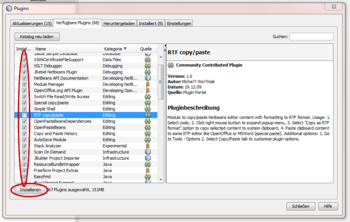 Gewünschte Plugins auswählen und installieren; evtl. lassen sich nicht alle Plugins installieren (wie z.B. „RTF copy/paste“)


Integration von Tomcat
Tomcat wurde unabhängig von Netbeans installiert. Um den bereits installierten Tomcat-Server mit Netbeans koppeln zu können, müssen ein paar zusätzliche Binaries zur Tomcat-Installation hinzugefügt werden:
- http://glossar.hs-augsburg.de/webdav/netbeans/tomcat6/bin.zip (für Tomcat 6.x)
- http://glossar.hs-augsburg.de/webdav/netbeans/tomcat7/bin.zip (für Tomcat 7.x)
Diese Datei enthält einen Ordner bin mit zusätzlichen Binaries. Diese können einfach in den Ordner c:\web\tomcat\bin eingefügt werden.
Es ist auch möglich, die Dateien mittels eines Subversion-Clients wie Tortoise herunterzuladen. Wenn Tortoise installiert wurde, erzeugt man einen neuen Ordner (wie z.B. c:\web\svn) und verbindet diesen mit dem Subversion-Repository (SVN-Repository) http://glossar.hs-augsburg.de/webdav/netbeans/tomcat7/bin/
(bzw. http://glossar.hs-augsburg.de/webdav/netbeans/tomcat6/bin/ für Tomcat6):
-
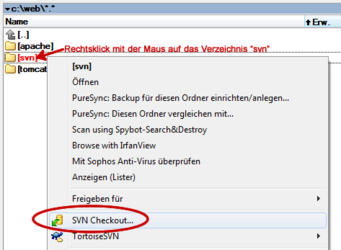 lokalen Ordner mit SVN-Repository verknüpfen
 -
 Repository-URL erfassen und Inhalt herunterladen
 -
 Dateien kopieren


Anmerkung: Wenn man die in Netbeans integrierte Tomcat-Version installiert, sind diese zusätzlichen Binaries bereits enthalten. Allerdings ist diese Tomcat-Version i. Allg. etwas älter.
Nun kann Tomcat in Netbeans eingebunden werden:
- Dienste ⇒ Server ⇒ Server hinzufügen (Klick mit rechter Maustaste)
Tomcat 6auswählen- Tomcat-Pfad (
C:\web\tomcat) und Tomcat-Manager (root; wurde bei Tomcat-Installation festgelegt) eingeben - Tomcat ist einsatzbereit: Dienste ⇒ Server ⇒ Tomcat ⇒ Klick mit rechter Maustaste
-
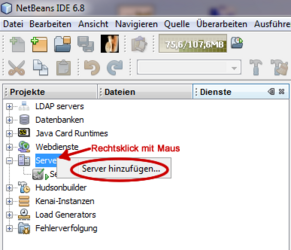 Server hinzufügen
 -
 Server-Typ auswählen: Tomcat
 -
 Server auswählen und beenden
 -
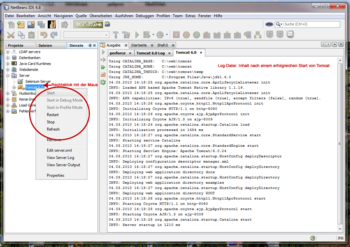 Tomcat-Steuerung


Quellen
- Kowarschick (CMS): Wolfgang Kowarschick; Vorlesung „Content-Management“; Hochschule: Hochschule Augsburg; Adresse: Augsburg; Web-Link; 2012; Quellengüte: 3 (Vorlesung)
- Kowarschick (MMDB): Wolfgang Kowarschick; Vorlesung „Multimedia-Datenbanksysteme“; Hochschule: Hochschule Augsburg; Adresse: Augsburg; Web-Link; 2016; Quellengüte: 3 (Vorlesung)
- Kowarschick (MMProg): Wolfgang Kowarschick; Vorlesung „Multimedia-Programmierung“; Hochschule: Hochschule Augsburg; Adresse: Augsburg; Web-Link; 2018; Quellengüte: 3 (Vorlesung)
- Netbeans-Homepage
- Netbeans-Download
- Tortoise-Homepage
- Tortoise-Download
- SVN-Repository für GlossarWiki (nur lesbar)
- Zusätzliche Binaries für Tomcat




